TORKS ne işe yarar?
- TORKS sistemi yapay zeka ile donatılmış, personele göre sayfaları aktifleştiren ve yapılacak işi kolaylaştıran bir sistemdir.
- Dosya yazım, düzenleme, talep ve imhasında hatayı sıfıra indirmeyi hedefler. Kişi bazlı yapılan hataları "ETS" sistemi ile anında tespit eder ve uyarı verir.
- Arşiv İşlemleri, Personel İşlemleri, İmha İşlemleri ve diğer işlemlerin takibini kolaylaştırır.
TORKS nasıl kullanılır?
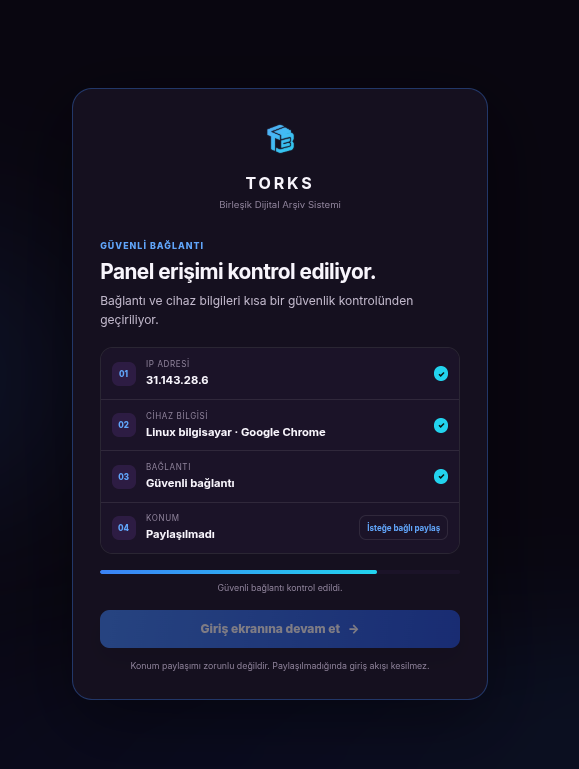
1. Sisteme Giriş Yapmak:
Siteye giriş yaptığınızda "Panele Git" butonuna basın. Karşınıza sol tarafta bulunan görseldeki gibi güvenlik ekranı karşılayacak. Bu ekran otomatik olarak tamamlandığında sağ tarafta bulunan giriş ekranına ulaşmış olacaksınız. Giriş bilgilerinizi girip sisteme giriş yapabilirsiniz.

2. Sistemin Kurulumu:
Mobil cihazlar için (Android ve iOS) websitesi üzerinden sisteme giriş yaptığınızda sizden parola bilginizi güncellemenizi isteyecektir. Bu güncellemeyi yaptıktan sonra sisteme tekrar giriş yaptığınızda personel kartından:
2.1. Android için:
"Uygulamayı Telefona / Cihaza Kur" butonuna bastığınızda uygulamanın kurulumu için gerekli izinleri vermeniz gerekmektedir. Ardından kurulan uygulamaya giriş yapıp personel kartından "Telefon Bildirimlerini Aç" butonuna basıp gerekli izini vermeniz gerekmektedir. Yönergeleri anlamamanız durumunda aşağıdaki görselleri inceleyerek adım adım yapabilirsiniz.
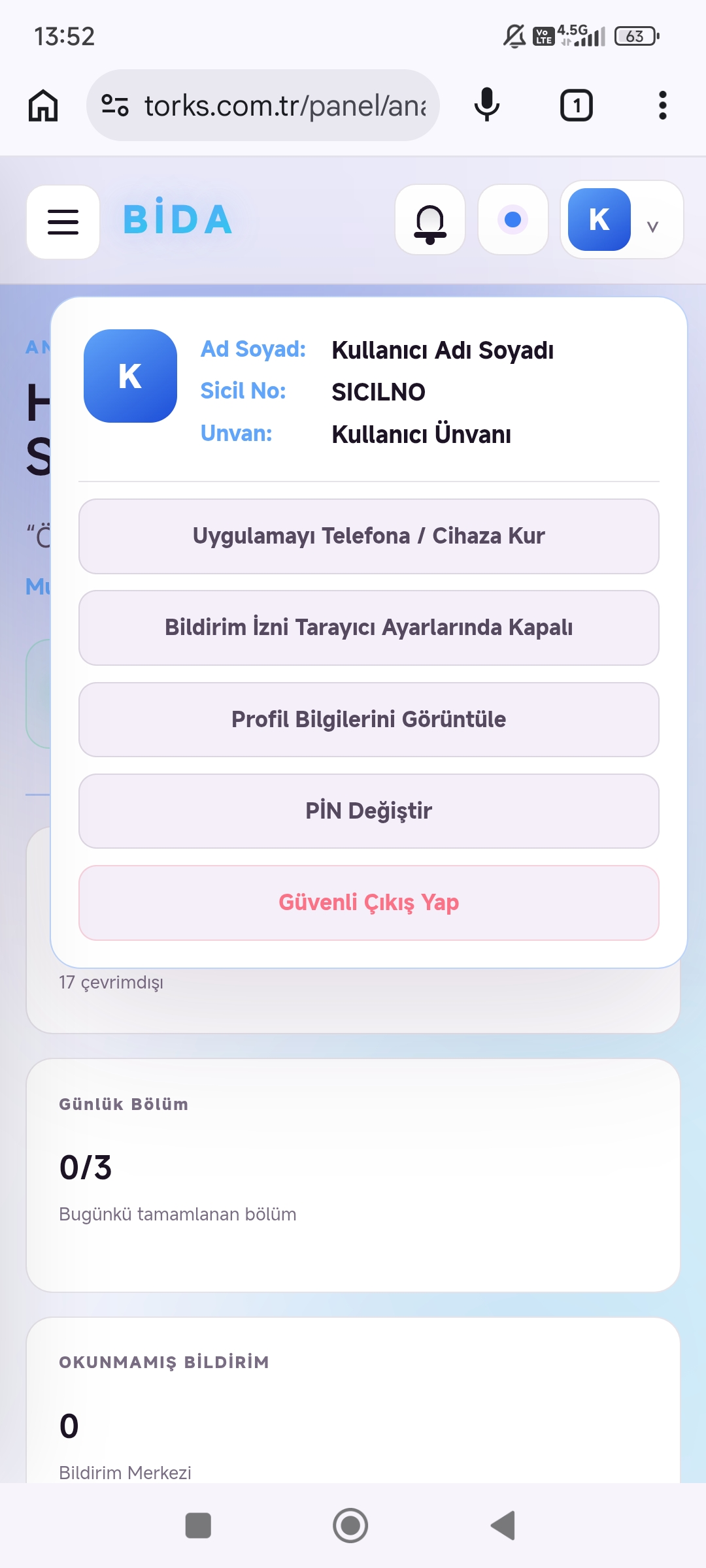
"Uygulamayı Telefona / Cihaza Kur" butonuna basın.
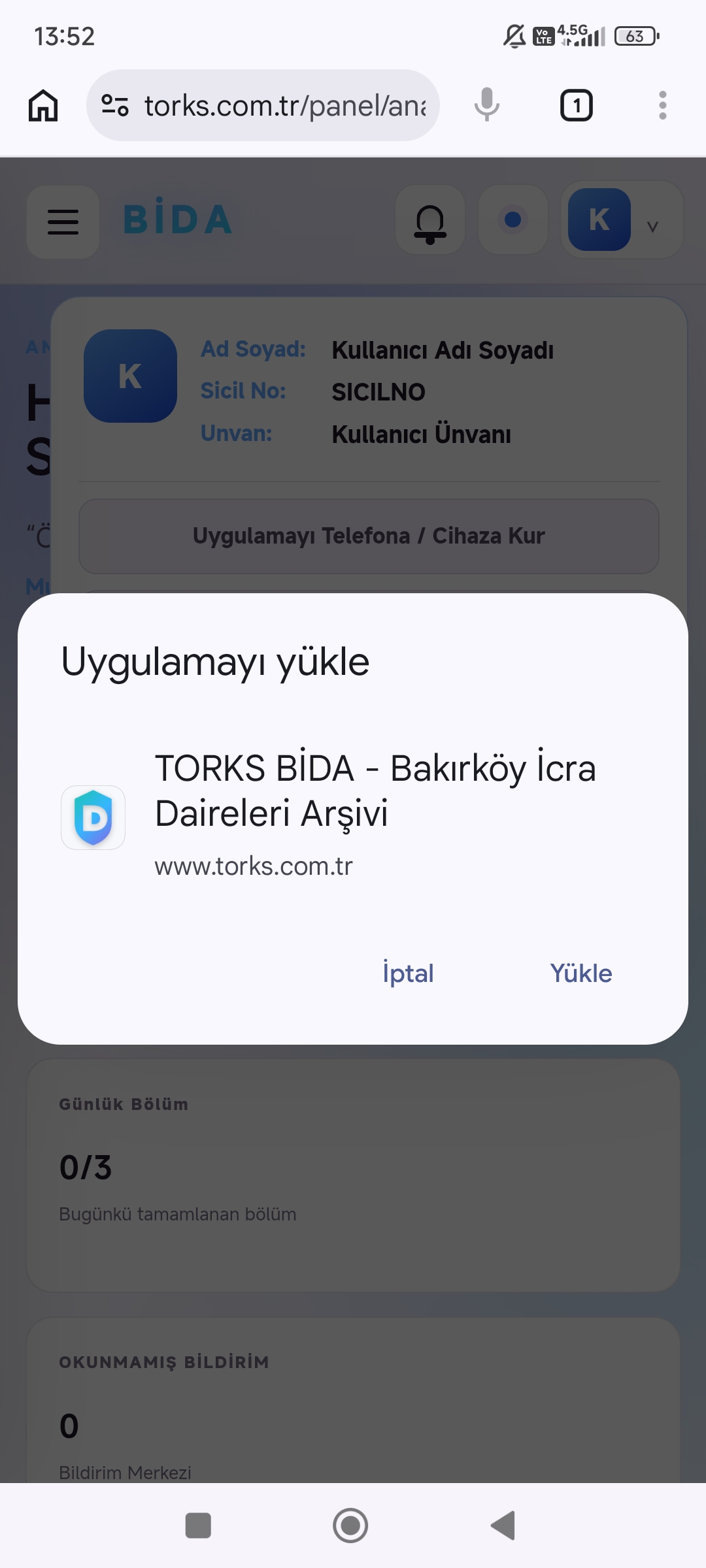
Gelen yükleme ekranına onay verin.
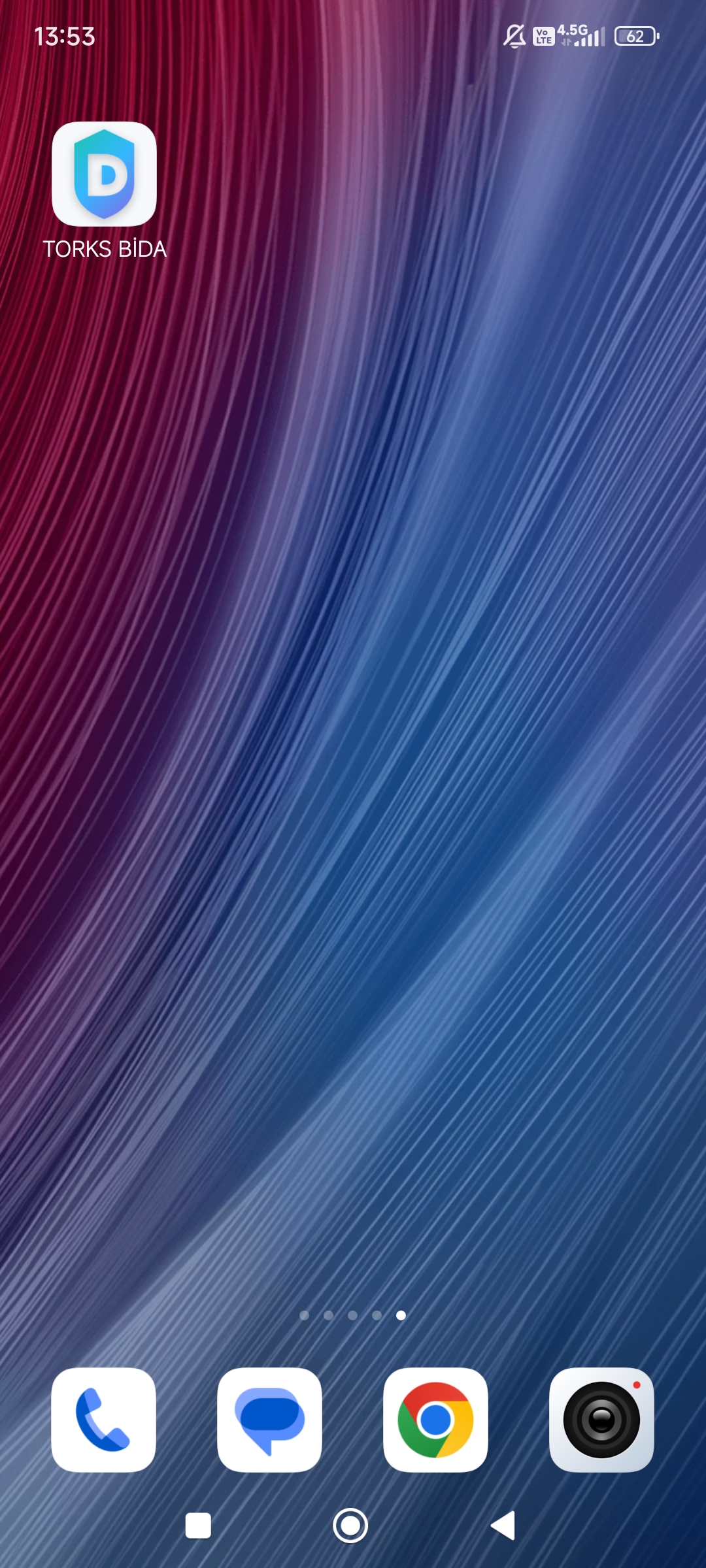
Ana sayfanıza yüklenen TORKS BİDA uygulamasına giriş yapın.
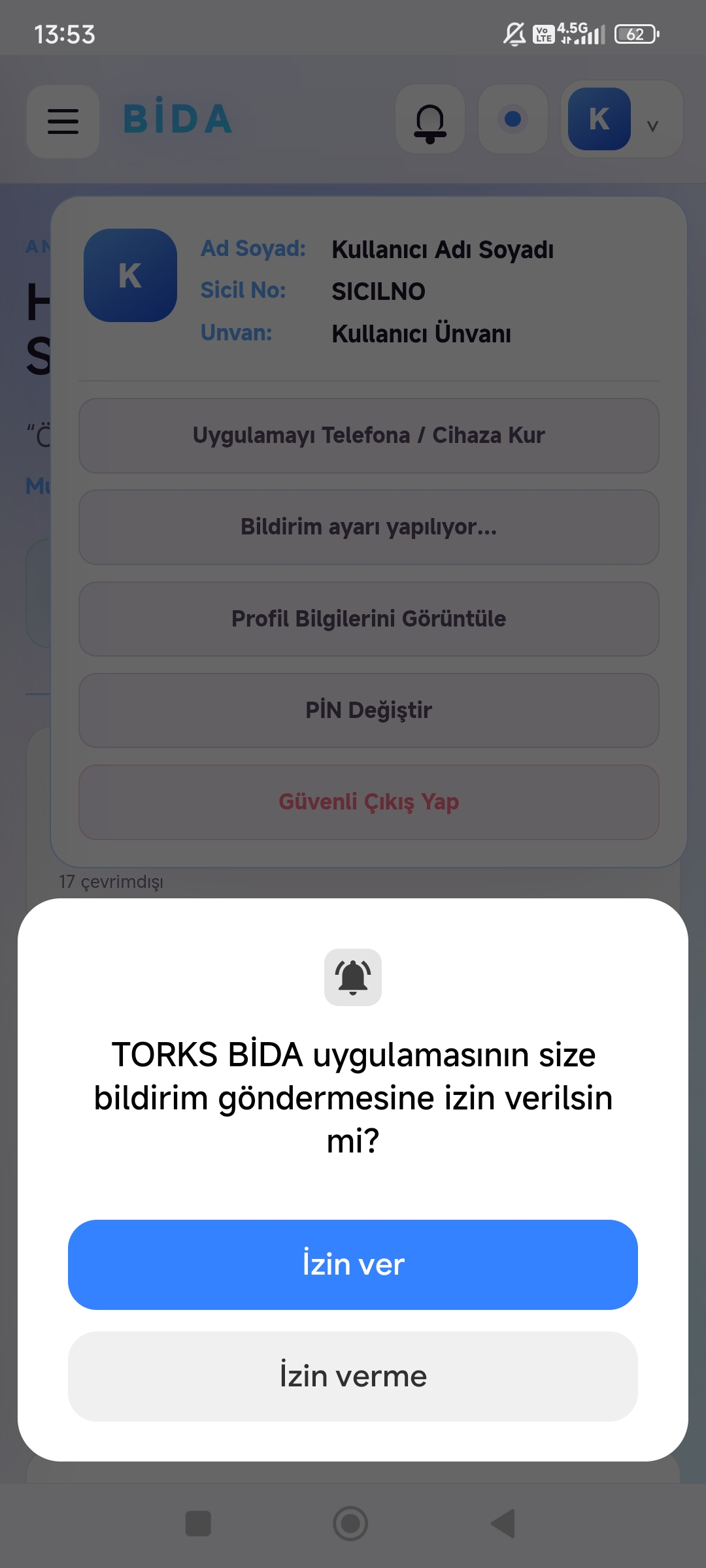
"Telefon Bildirimlerini Aç" butonuna basın ve gelen uyarıya izin verin.
2.2. iOS için:
Safari tarayıcısındaki barda bulunan "..." işaretine bastığınızda önünüze çıkan küçük ekrandan "Paylaş" butonuna basmanız, çıkan panelin alt tarafta bulunan "Ana Ekrana Ekle" butonuna basmanız ve gelen ekranda Yüke butonuna basmanız gerekmektedir. Bu işlemi yaptığınızda uygulama cihazınıza otomatik olarak kurulur. Ardından kurulan uygulamaya giriş yapıp personel kartından "Telefon Bildirimlerini Aç" butonuna basıp gerekli izini vermeniz gerekmektedir. Yönergeleri anlamamanız durumunda aşağıdaki görselleri inceleyerek adım adım yapabilirsiniz.
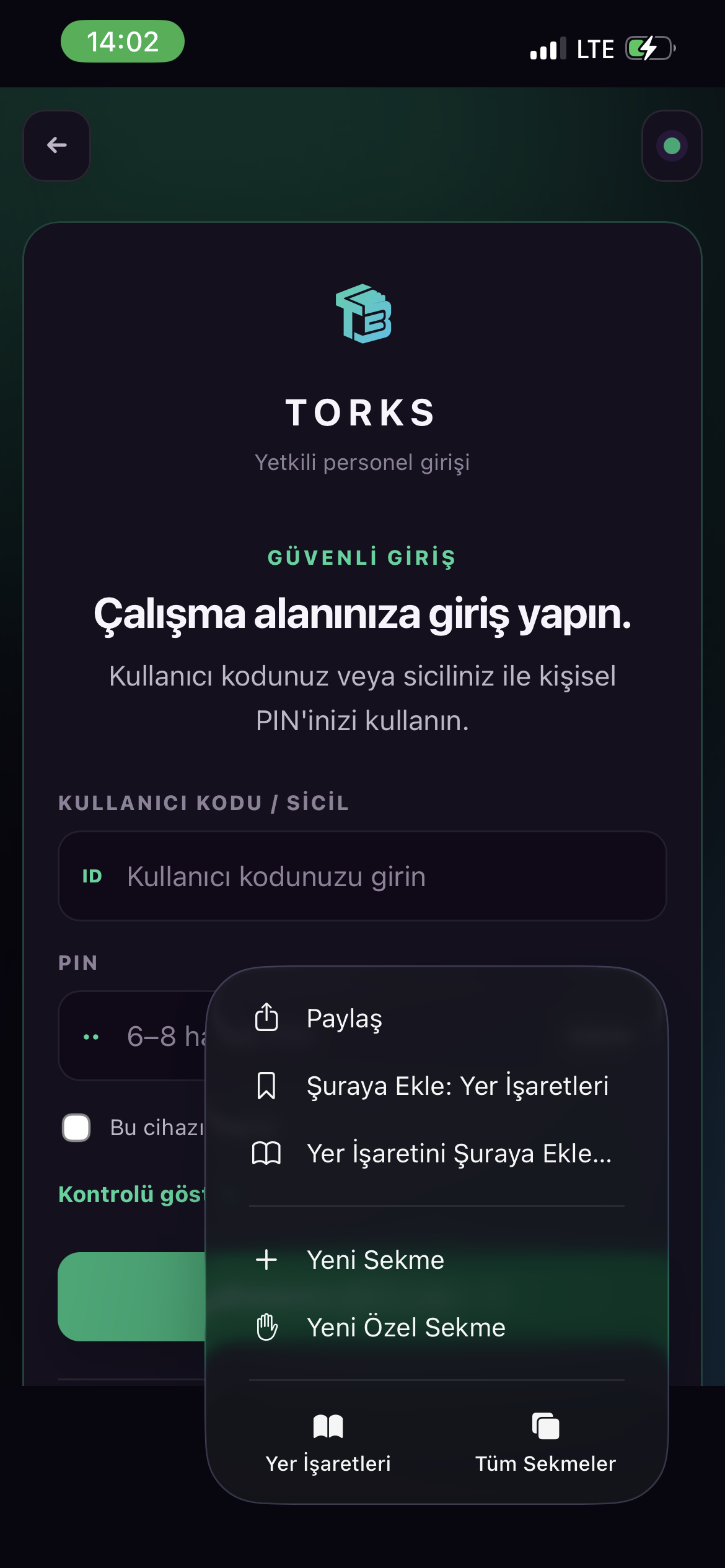
Paylaş butonuna basın.
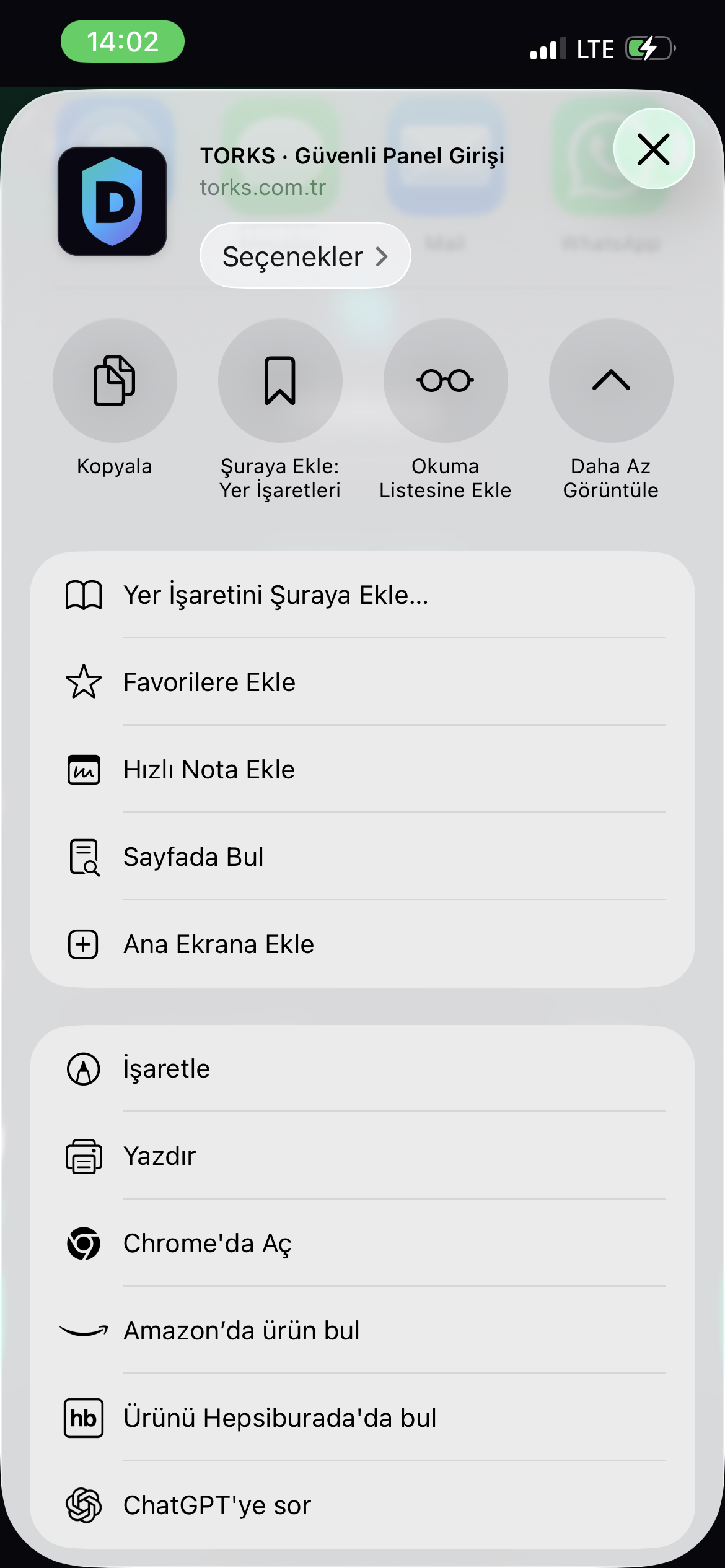
Ana Ekrana Ekle butonuna basın.
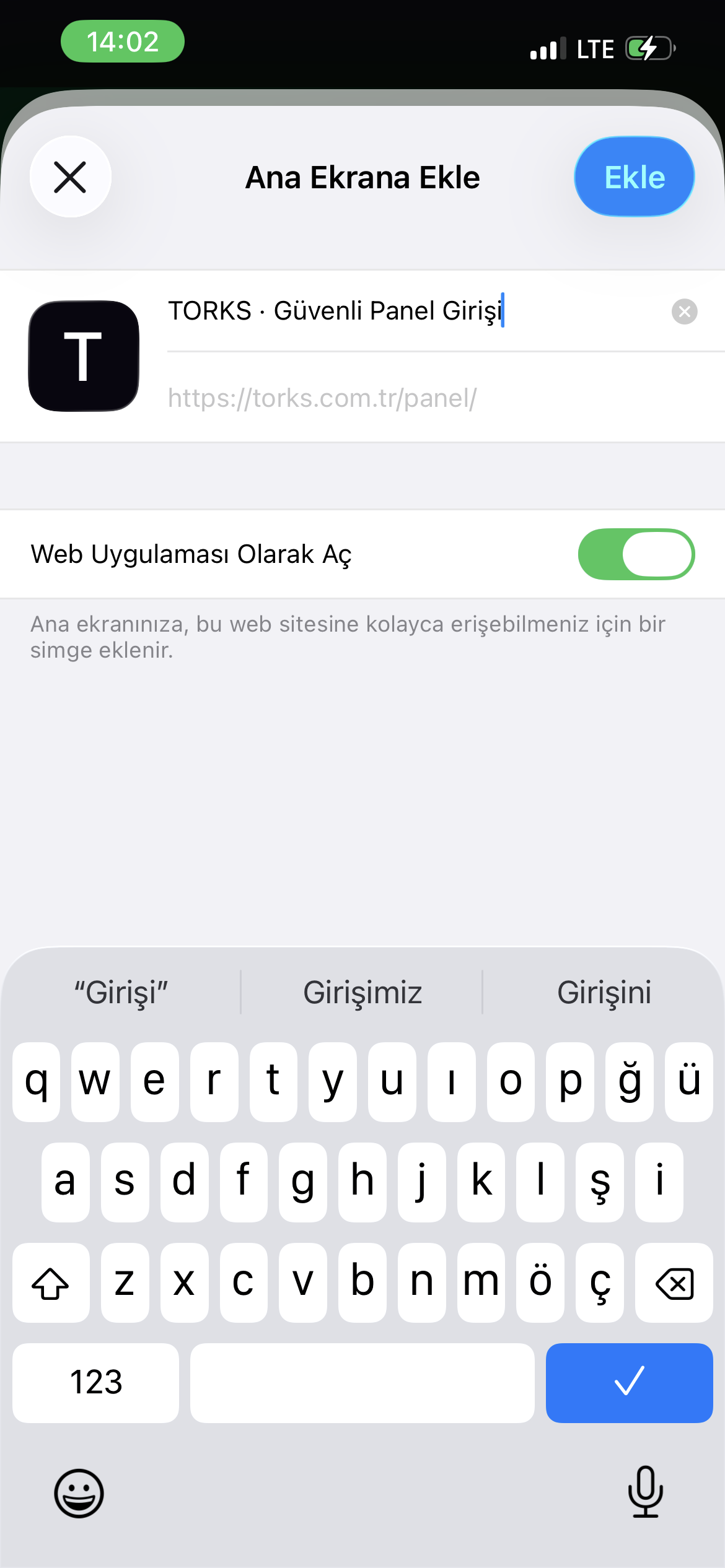
Ekle butonuna basın.
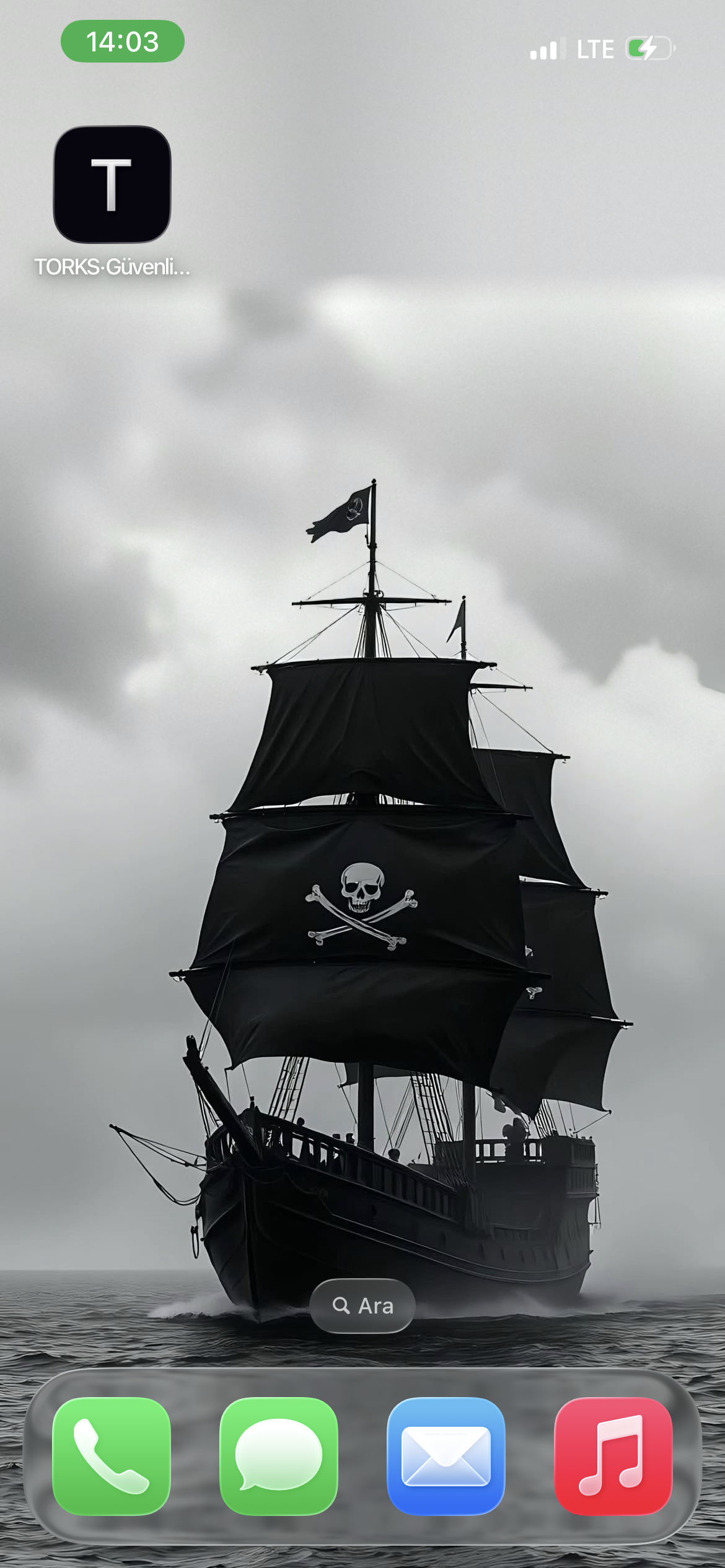
Ana sayfanıza yüklenen TORKS uygulamasına giriş yapın.
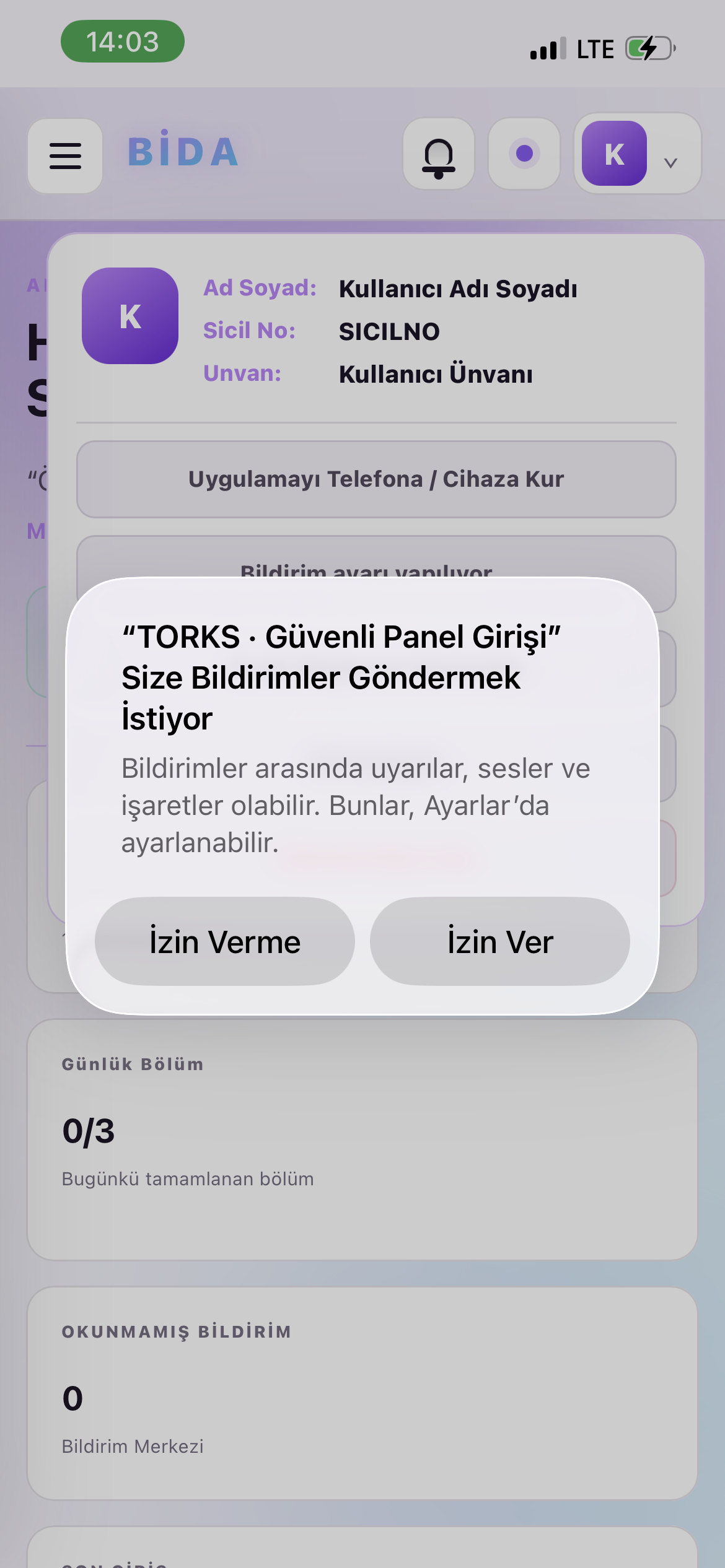
"Telefon Bildirimlerini Aç" butonuna basın ve gelen uyarıya izin verin.
3. Sistem Detayları ve Rol Bazlı Kullanım:
Bu sistem hem telefondan hem de tarayıcıdan kullanılabilecek şekilde hem çevrimiçi hem çevrimdışı kullanıma uygun olarak tasarlanmıştır ve her kullanıcı için atanan role göre kullanım tipleri mevcuttur. Bu roller:
Olarak ayrılmaktadır ve her grup kendi yetkili olduğu kısımda ilgili sayfalara erişim sağlayabilmektedir. Rollere göre kullanım ise aşağıda detaylıca belirtilmiştir.
3.1. Arşiv Personelinin Sistemi Kullanımı:
Arşiv personeli dosya yazma ve düzenleme ile görevli olan personeldir. Sistemde bu personele özgü sol tarafta menüler bulunmaktadır. Bu menüler şu şekildedir:
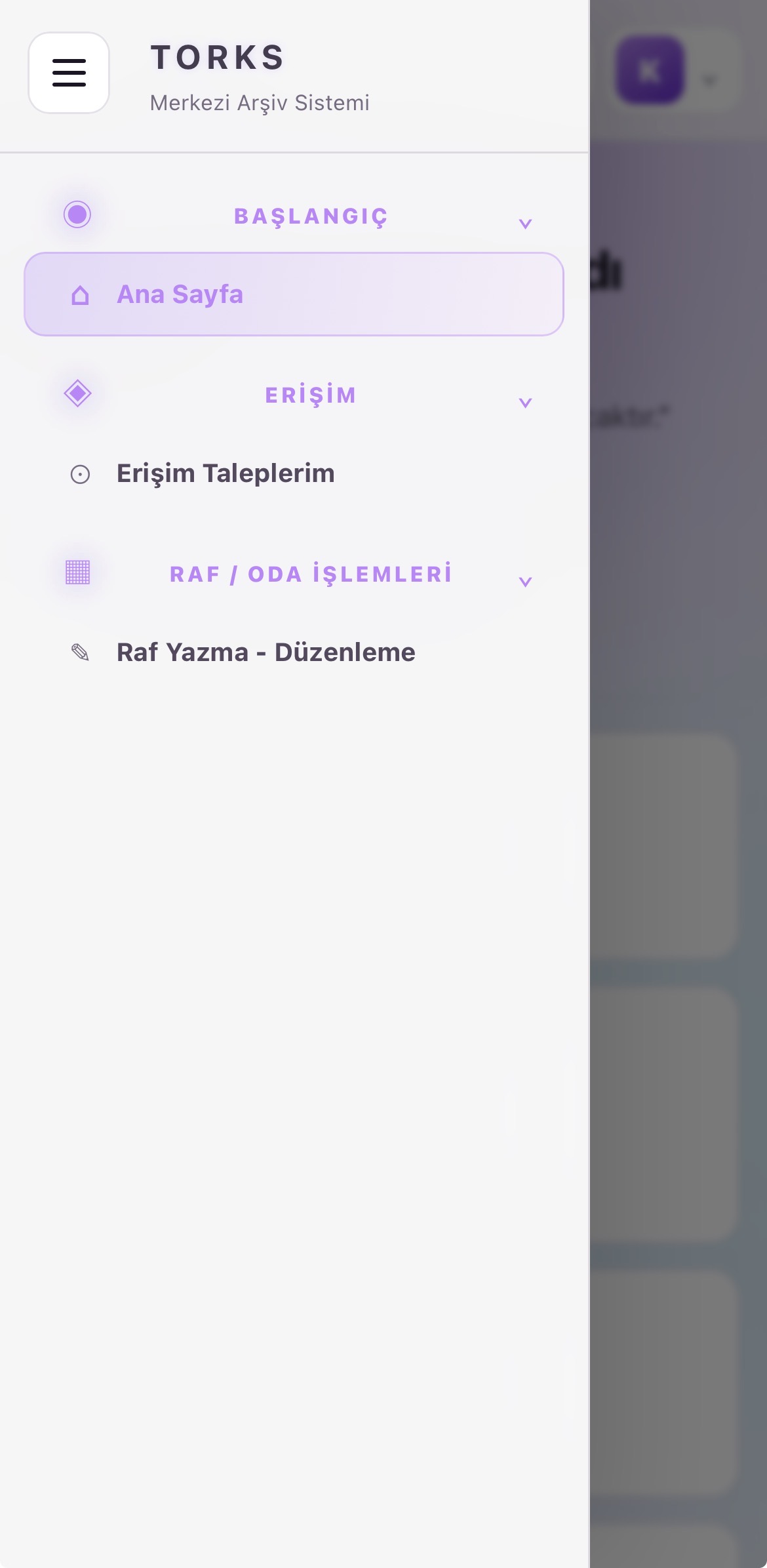
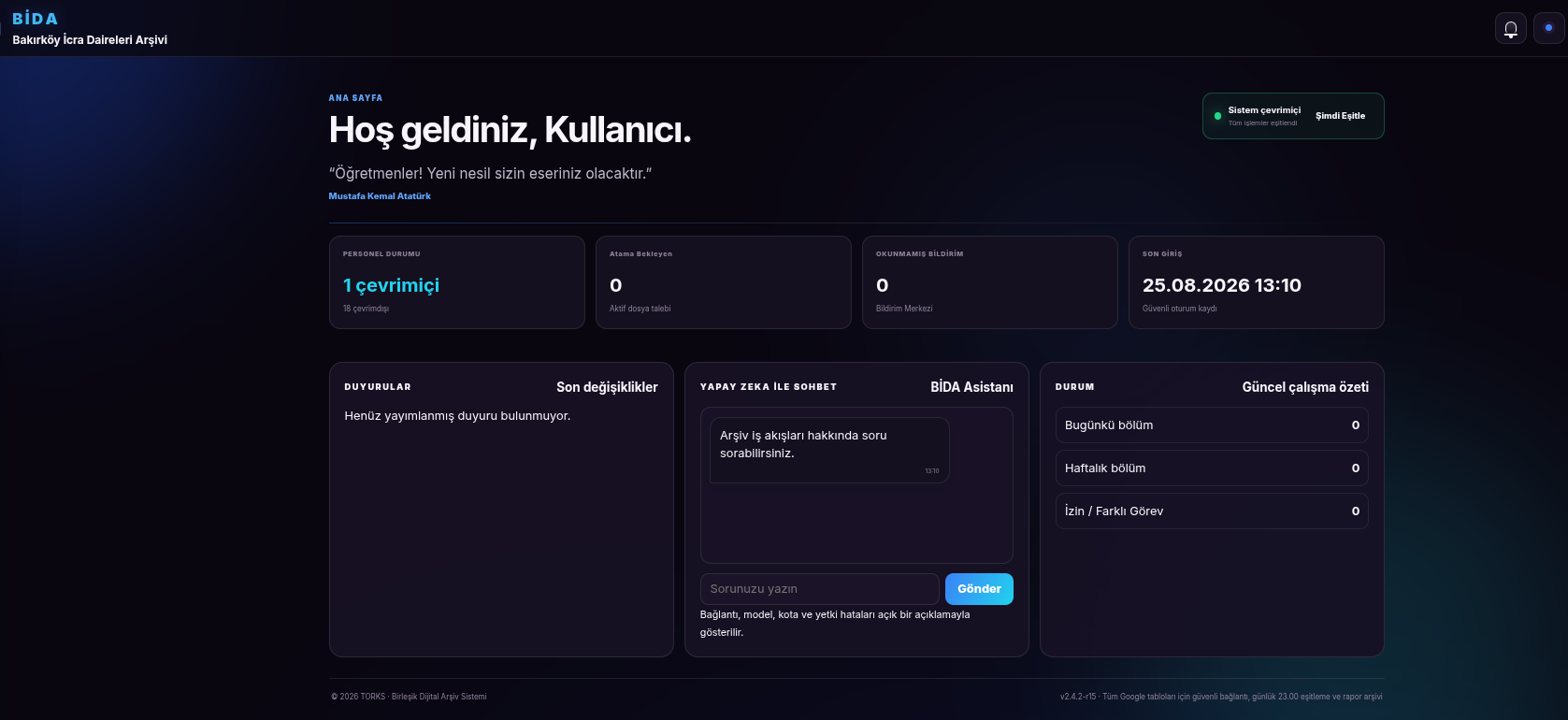
3.1.1. Ana Sayfa:
Kişinin günlük yapması gereken iş akışını, güncelleme ve duyurular panosunu, TORKS YZ ile sohbeti ve güncel durumunu takip edebilir. Ek olarak sisteme nasıl bağlı olduğunu ve çevrimdışı yaptığı işlemleri tekrar çevrimiçi olduğunda sistem otomatik senkronize etmezse "Şimdi Eşitle" butonuna basarak eşitleme işlemlerini yapabilirsiniz.


3.1.2. Erişim Taleplerim:
Kişinin erişmek istediği Raf / Oda ve çalışma türü için talep göndermesini, gönderdiği talebi takip edebilmesini sağlar.
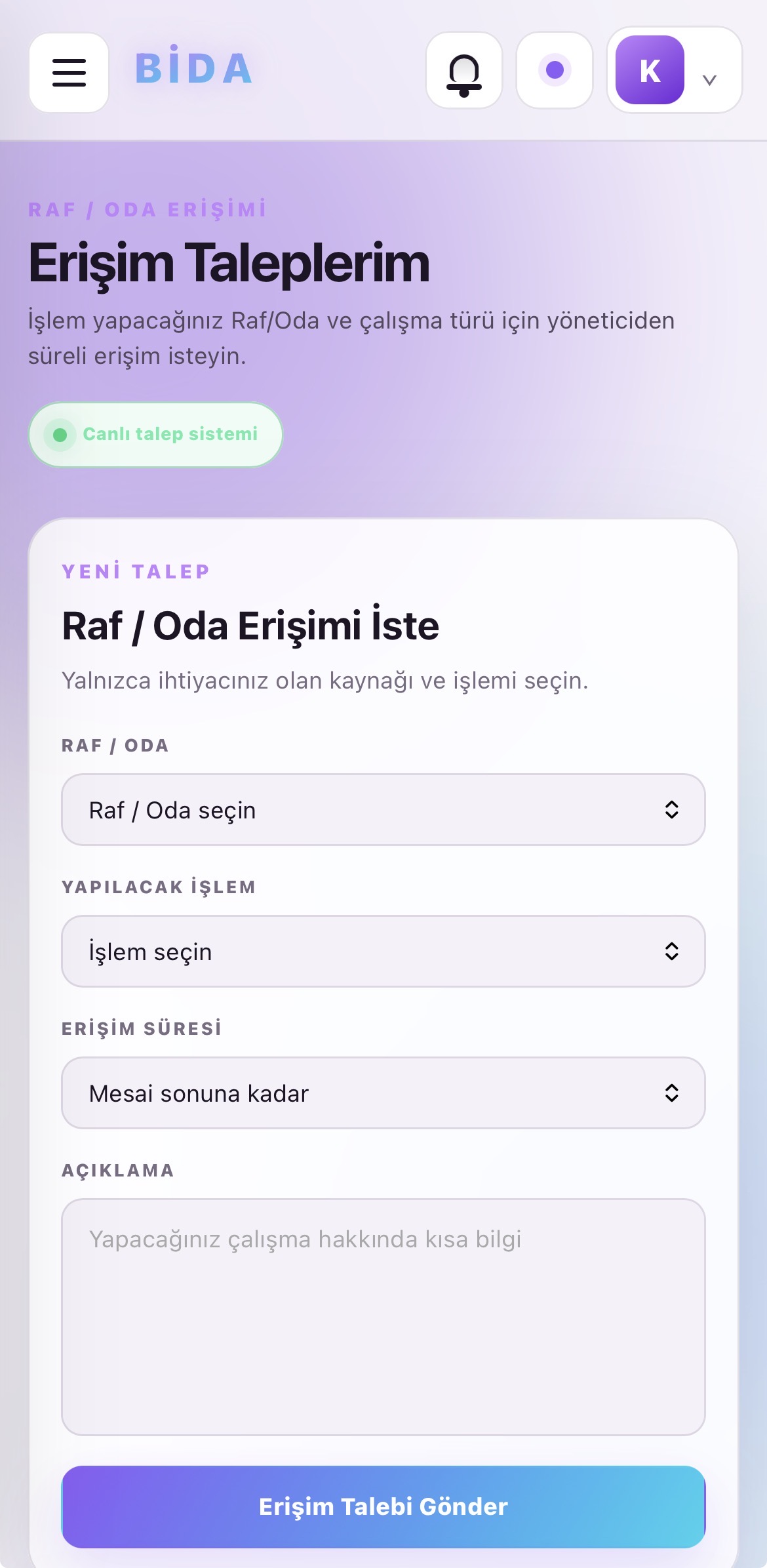

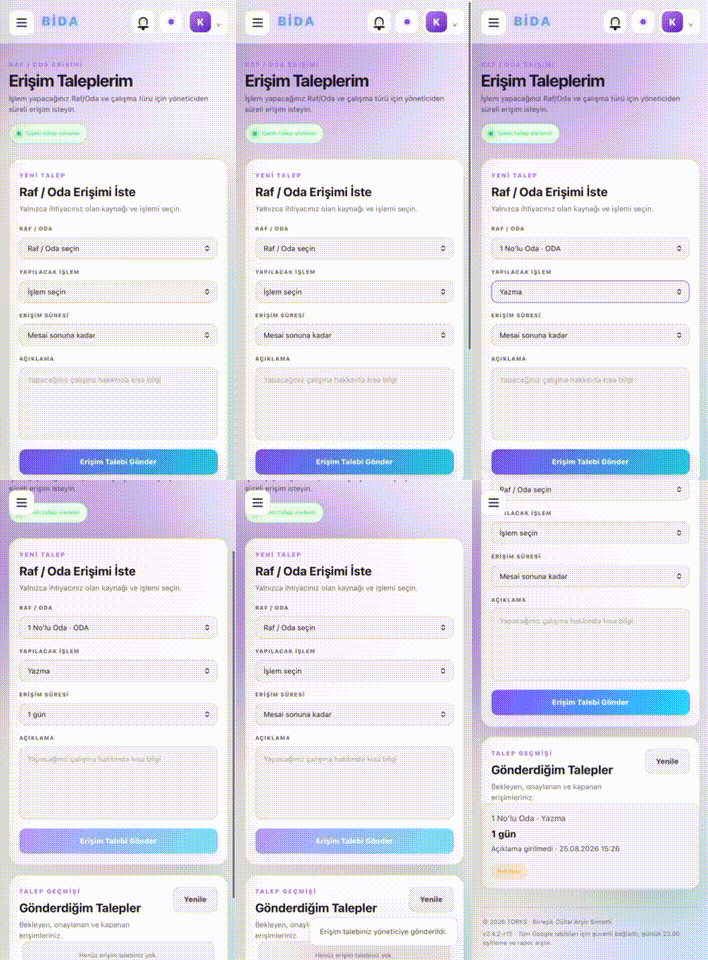
Erişim Talebi gönderimi örnekteki gibidir.
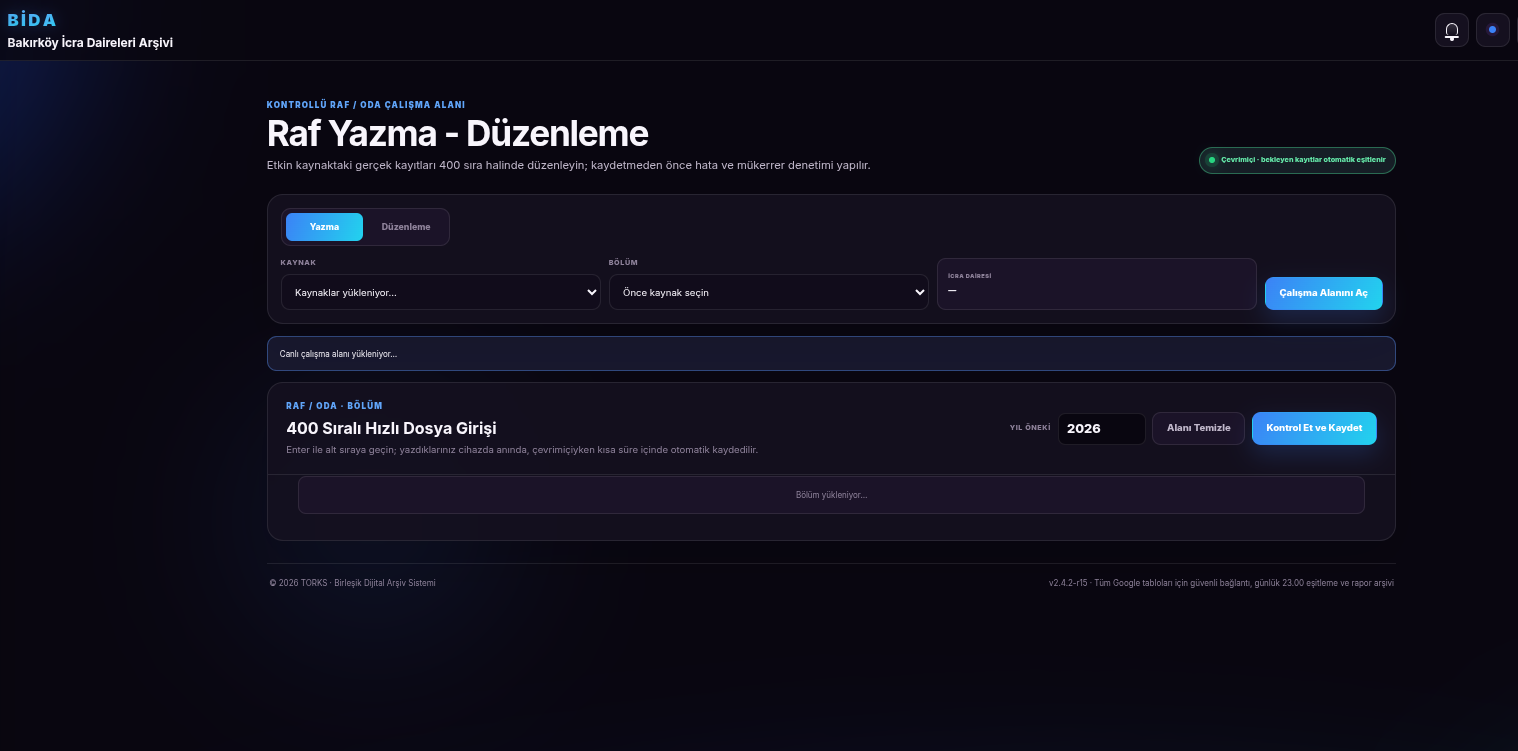
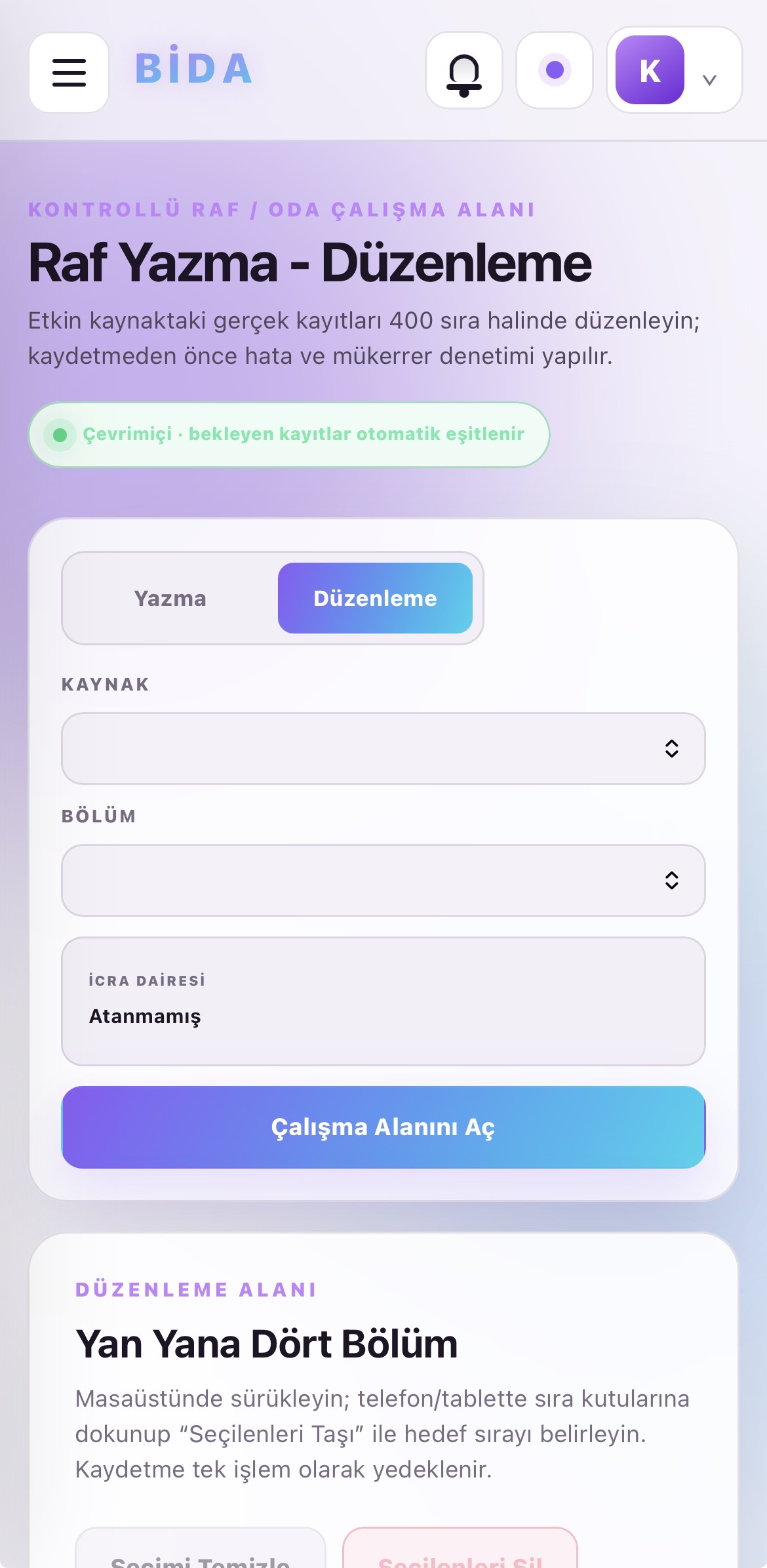
3.1.3. Raf Yazma ve Düzenleme:
Kişinin erişim talebi aldığı Raf / Oda alanlarında dosya yazmalarını ve düzenleme yapmalarını sağlar. Çevrimiçi/Çevrimdışı çalışmaya uygundur. Çevrimdışı çalışma yapıldığı zaman sistem verileri otomatik olarak cihaza kaydeder. Cihaz internete bağlandığı anda sistem ile otomatik senkronize olur. Eğer otomatik senkronizasyon sağlanamazsa Ana Sayfa üzerinden "Şimdi Eşitle" butonuna basarak aynı işlem manuel olarak gerçekleştirilebilir.


3.2. Dosya Arama Personelinin Sistemi Kullanımı:
Dosya arama personeli talep edilen ve işlemleri biten dosyalarla ilgili işlem yapmakla görevli olan personeldir. Bu rol kendi içinde ikiye ayrılmaktadır. Sistemde bu personele özgü sol tarafta menüler bulunmaktadır. Bu menüler şu şekildedir:
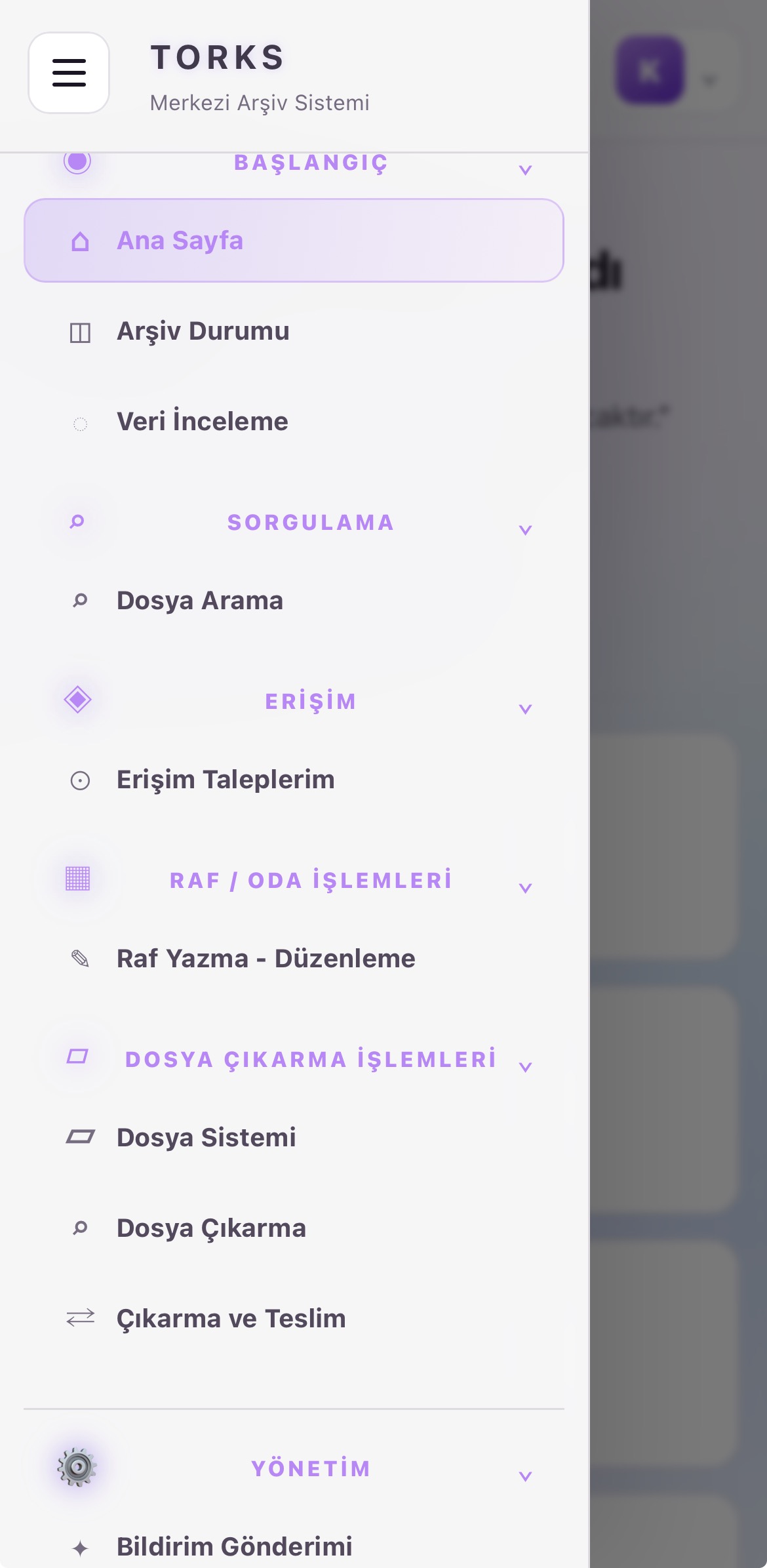
Gösterilmeyen sayfalar diğer Personel ekranlarıyla ortak kullanımdır.
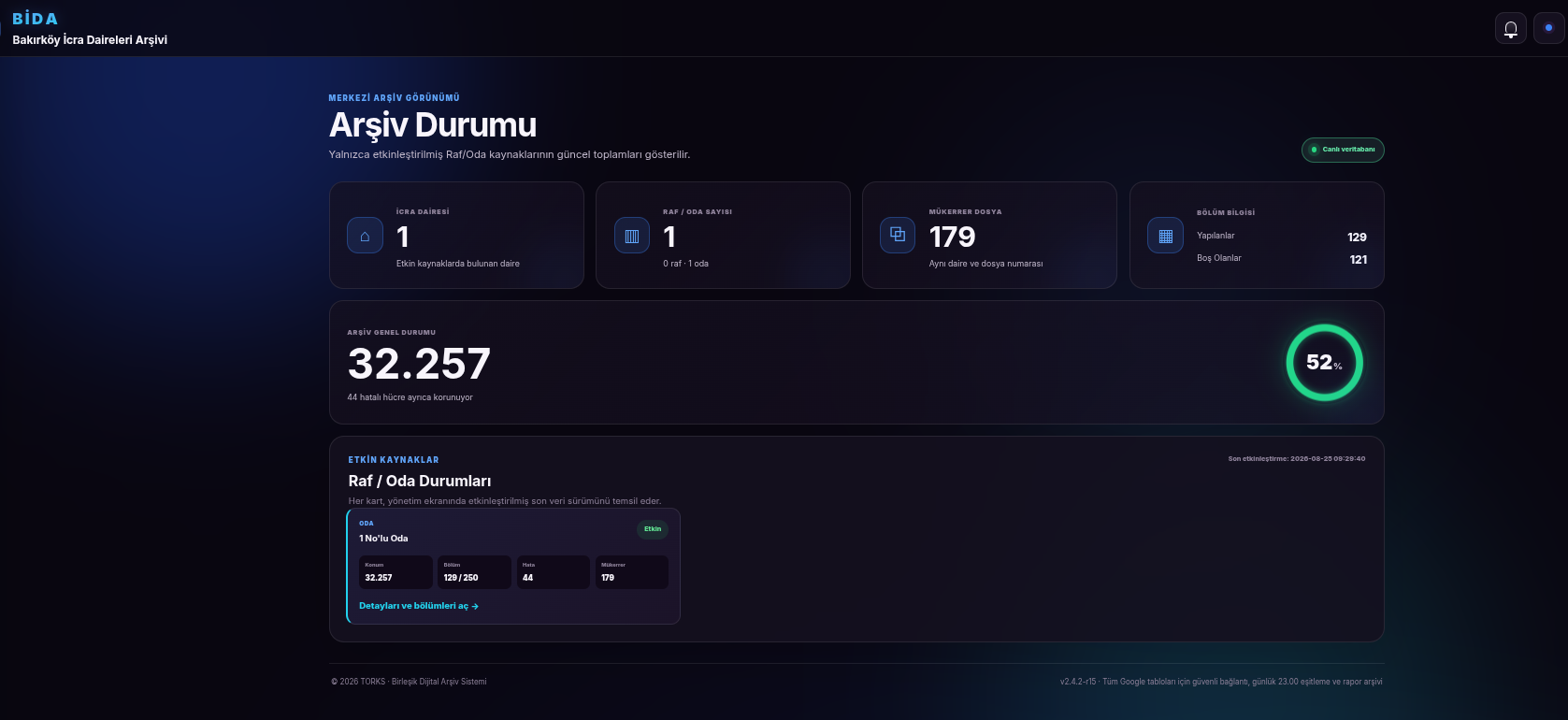
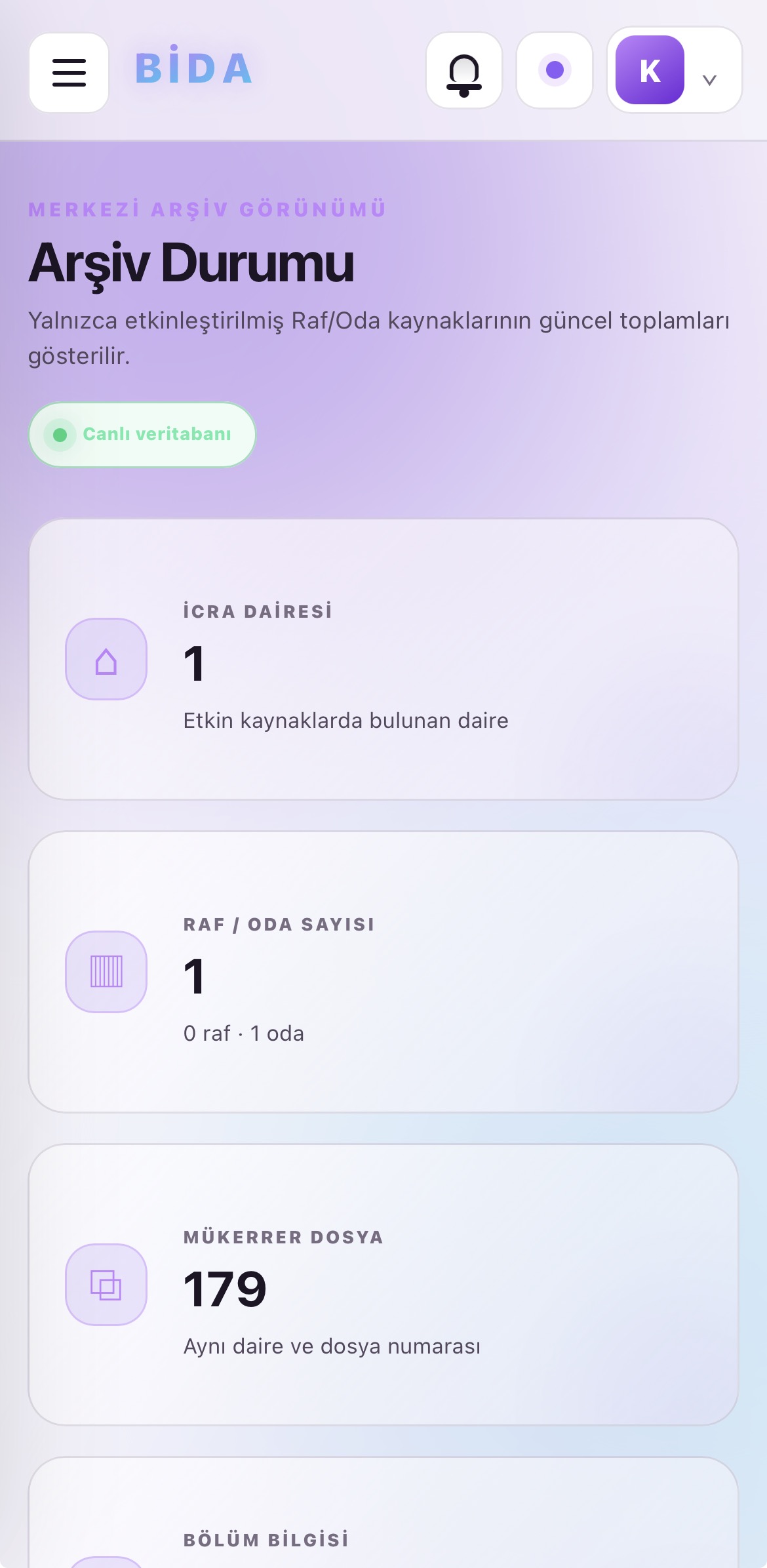
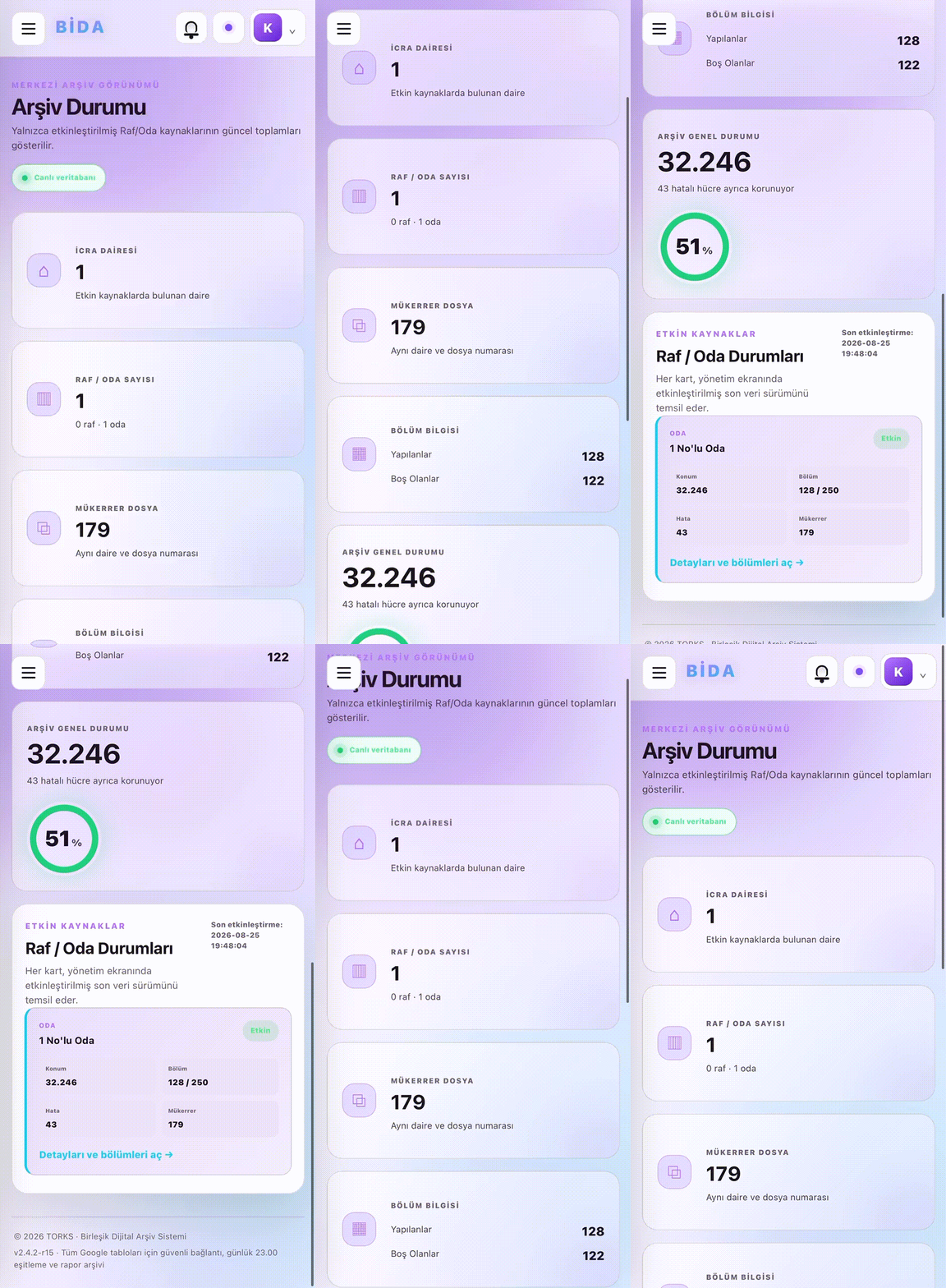
3.2.1. Arşiv Durumu:
Kişinin arşivde bulunan tüm Raf ve Oda kaynaklarının genel durumlarını, genel detaylarını görebilir, herhangi bir Raf veya Oda kaynağı için alt taraftaki kartlarda inceleme yapabilmesini sağlar.
3.2.2. Veri İnceleme:
Kişinin arşivde bulunan tüm Raf ve Oda kaynaklarının detaylarını, dosyalar için gölge/mükerrer olan dosyaları detaylarıyla birlikte görüp inceleyebilmesini ve düzeltme işlemi yapabilmesini sağlar.
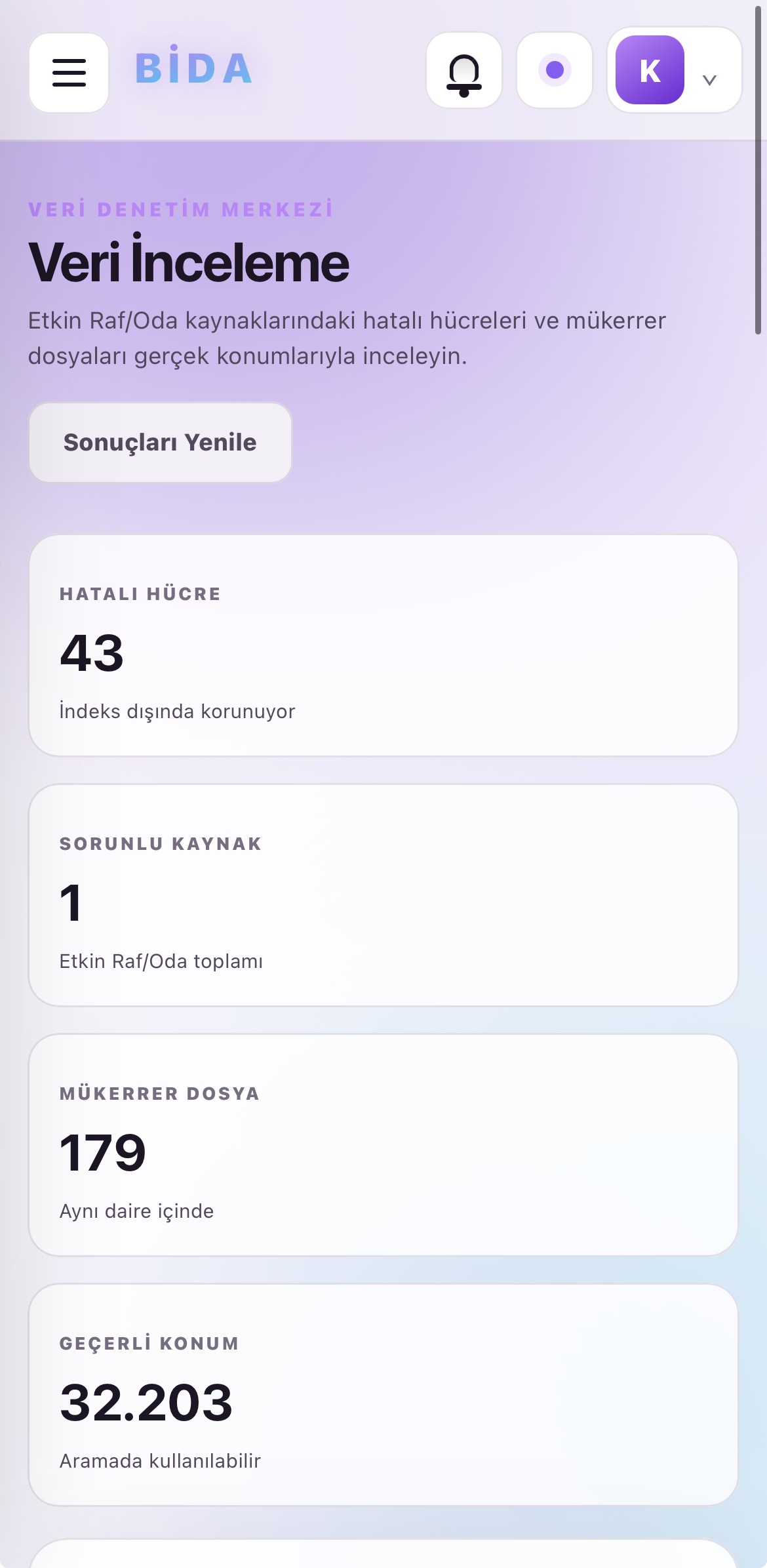
3.2.3. Dosya Arama:
Kişinin bulmak istediği bir veya birden fazla dosya için sorgulama yapabilmesini, dosya veya dosyalar hakkında bütün safahati görebilmesini sağlar.
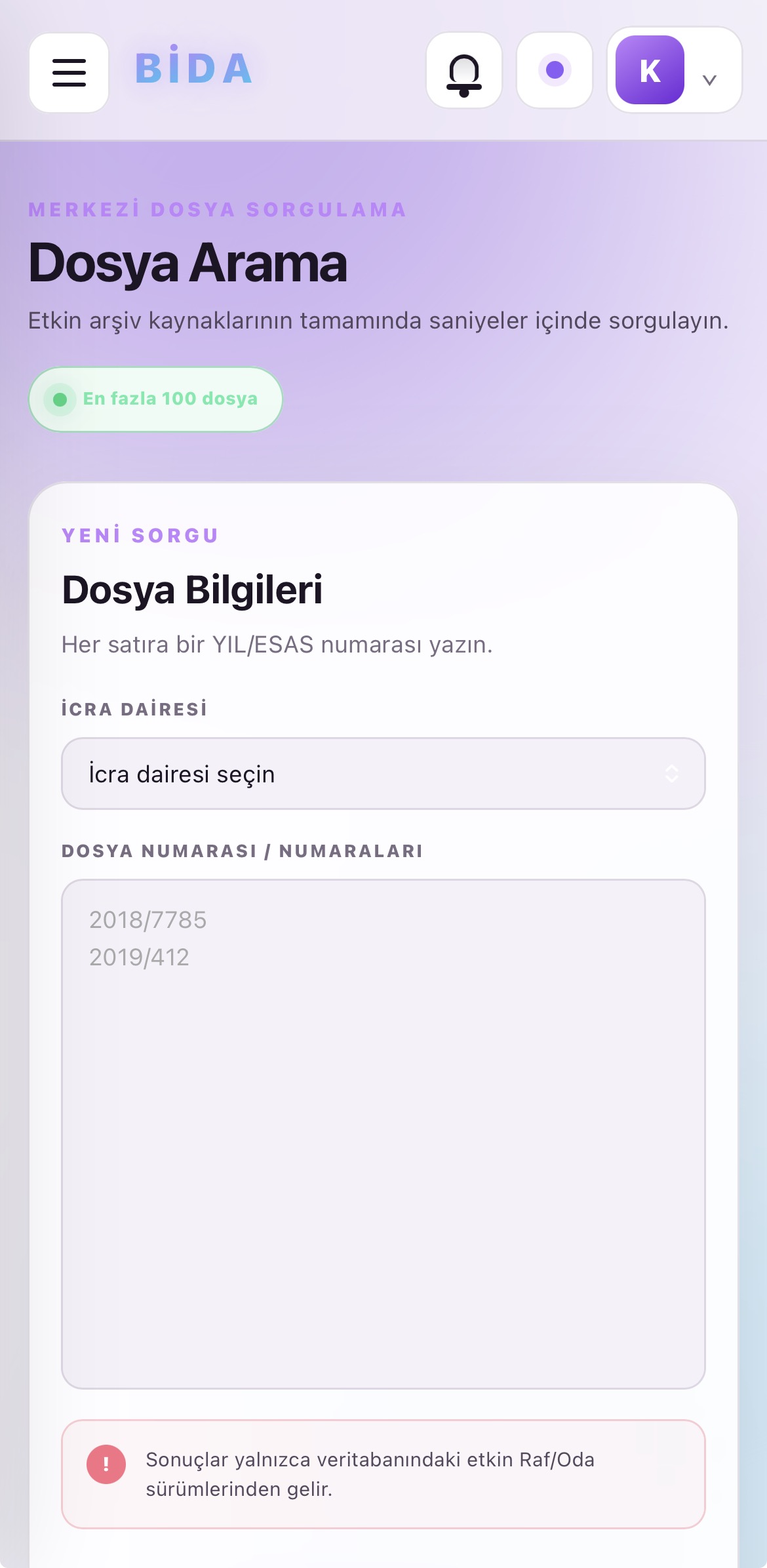
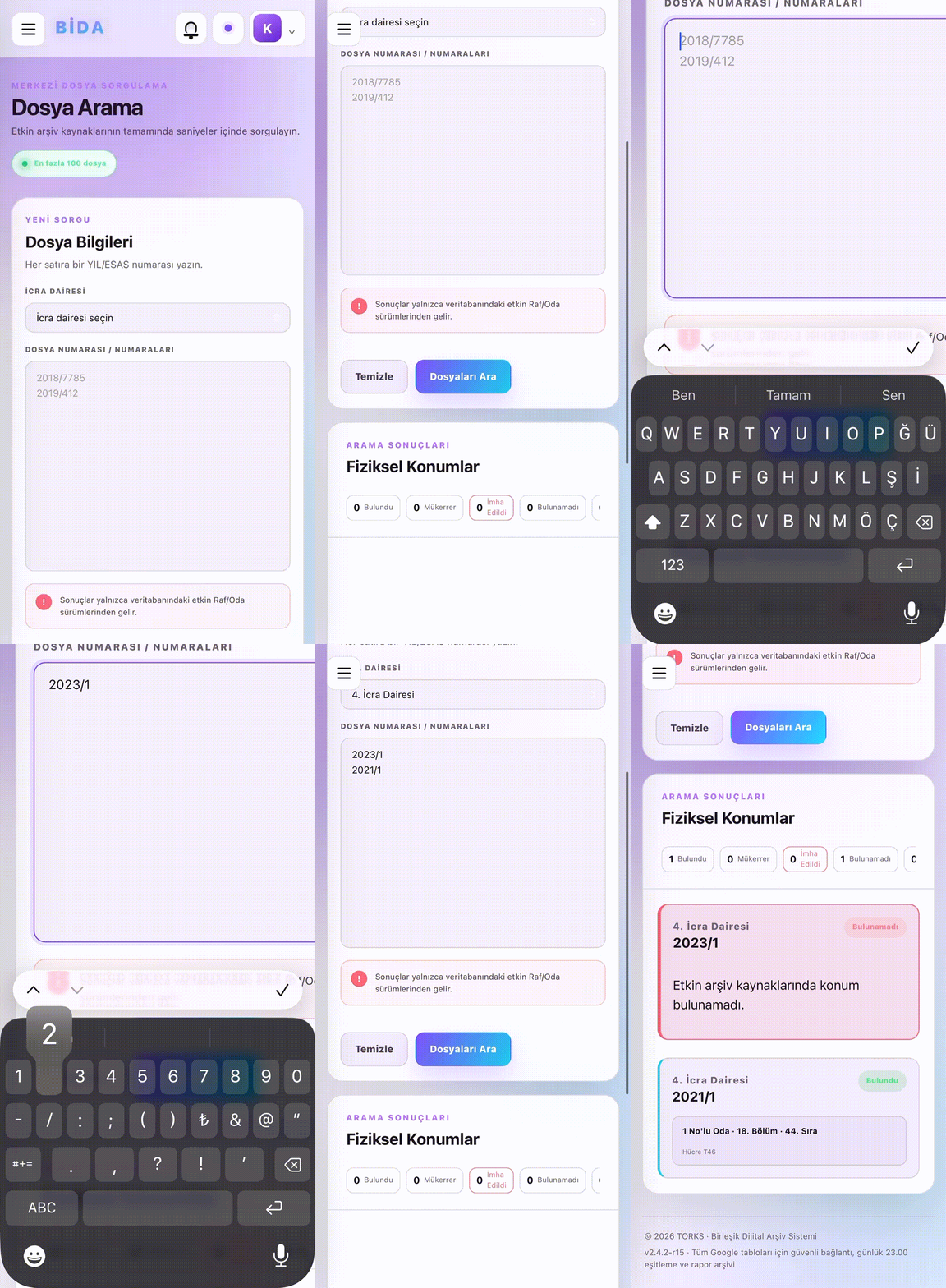
Dosya Arama işlemi örnekteki gibidir.
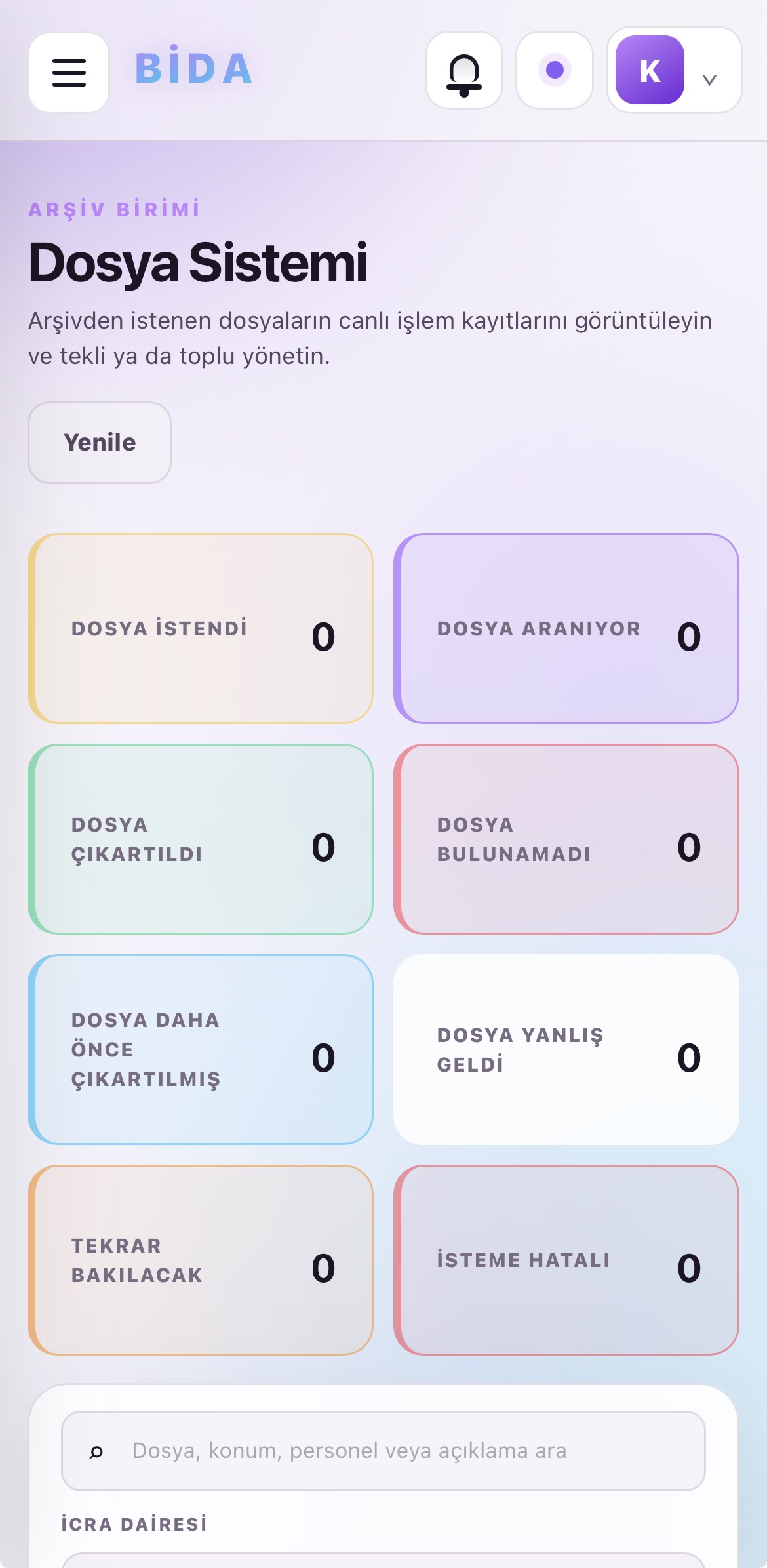
3.2.4. Dosya Sistemi:
Kişinin tarama biriminin arşivden talep ettiği tüm dosyalar ve tüm dosyaların sahafatlerini görebilmesini ve düzenleyebilmesini sağlar.
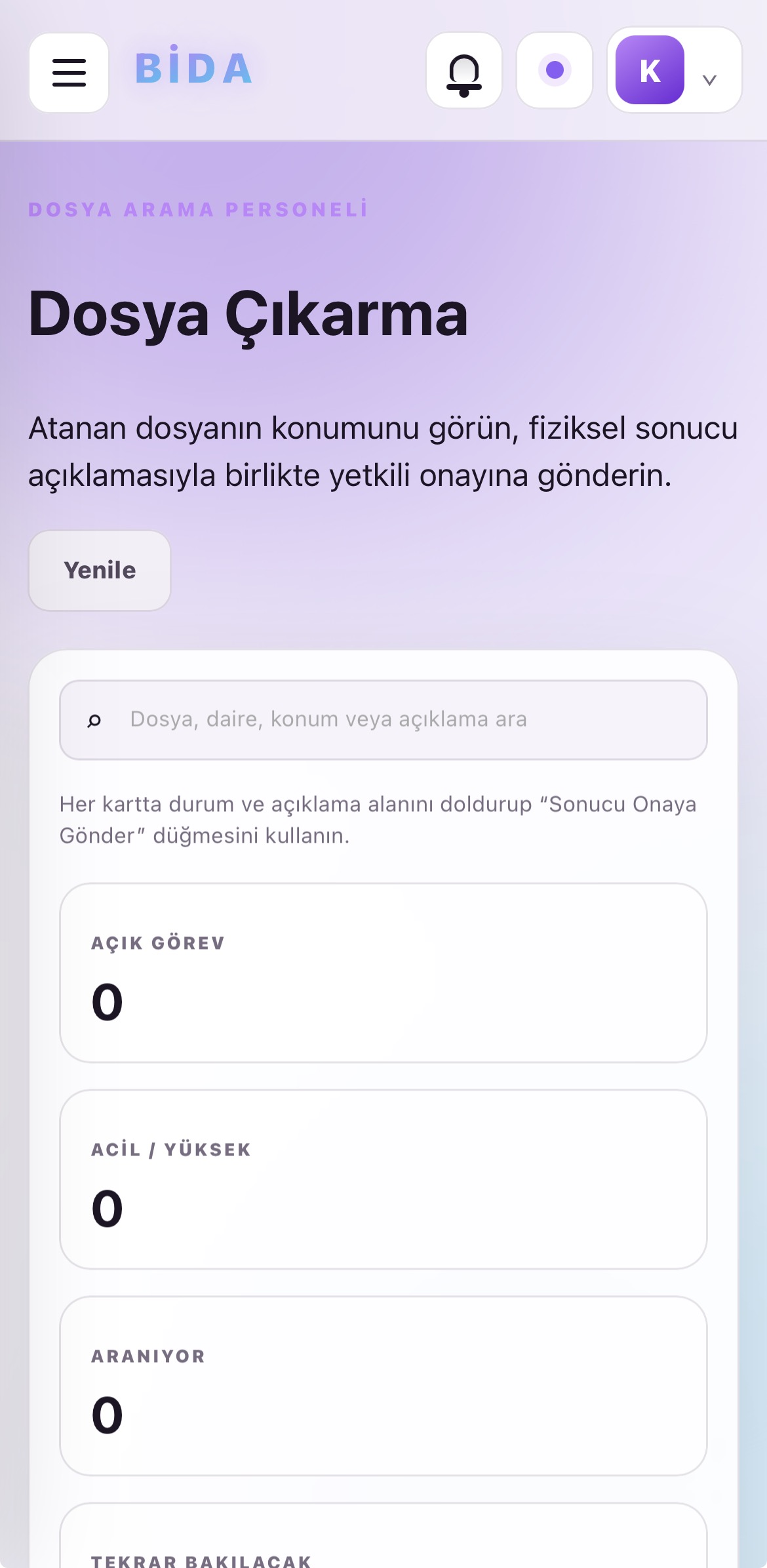
3.2.5. Dosya Çıkarma:
Kişiye çıkartılması için atanmış dosya veya dosyaları ve dosya veya dosyalar ile ilgili tüm detayları görebilmesini, dosya çıkarma işleminde ilgili tüm sürecte görevli personele yardımcı olmasını sağlar.

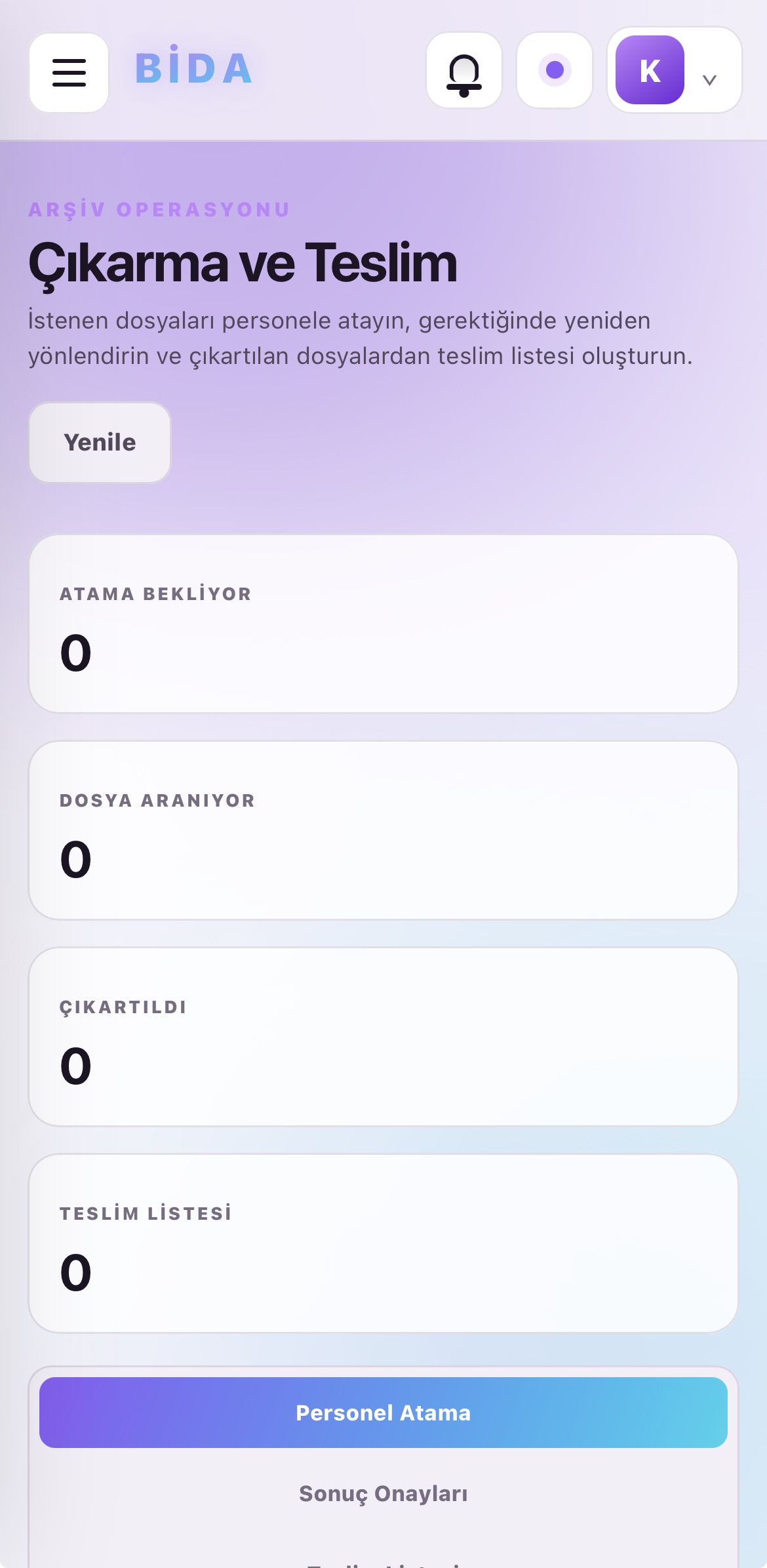
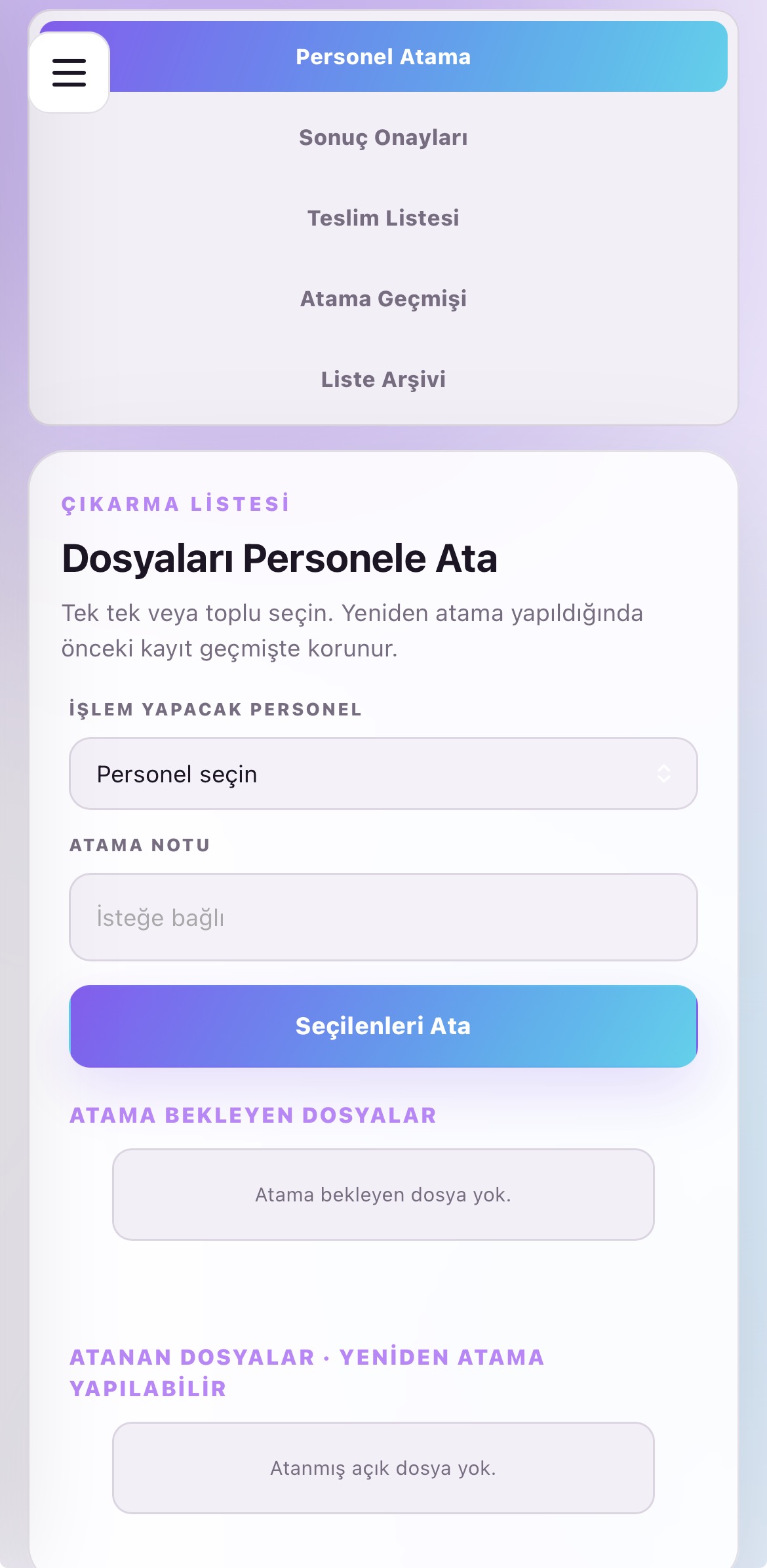
3.2.6. Çıkarma ve Teslim:
Kişinin arşivden çıkartılması için talep edilen dosyalar hakkında kimin görevlendirileceğini, görevlendirilen kişinin çıkarttığı dosyanın kontrolünü yapabilmesini, talep edilen dosyaların teslim listelerini ve geçmişte yapılan işlemlerin detaylarını görebilmesini sağlar.
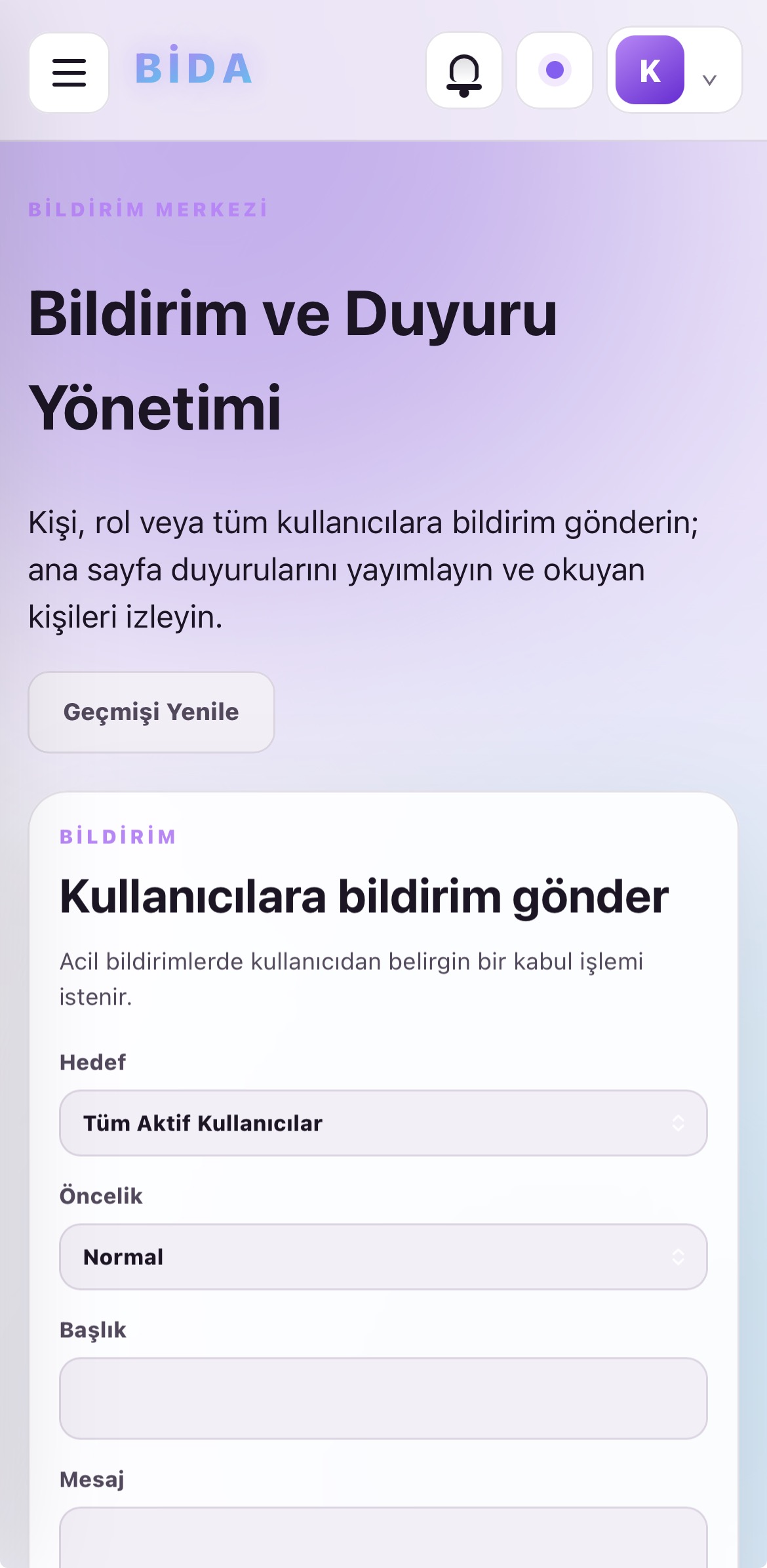
3.2.7. Bildirim Gönderimi:
Kişinin sistemi kullanan kullanıcılara bireysel/toplu bildirim göndermesini sağlar.
3.3. Tarama Personelinin Sistemi Kullanımı:
Tarama personeli arşivden dosya talep eden ve talep edilen dosyaları tarayıp ilgili daireye bildirmekle görevli olan personeldir. Bu rol kendi içinde ikiye ayrılmaktadır. Sistemde bu personele özgü sol tarafta menüler bulunmaktadır. Bu menüler şu şekildedir:

Gösterilmeyen sayfalar diğer Personel ekranlarıyla ortak kullanımdır.
3.3.1. Dosya Talebi:
Kişinin arşivden bir veya birden fazla dosya talep edebilmesini sağlar. Talep etmek istediği dosya için ilgili tüm dosya numaralarını alt alta yazarak bir dosya için grup oluşturur ve ardından "-" tire işareti ile ayrım yaptıktan sonra alt tarafa yeniden talep etmek istediği dosya için ilgili tüm dosya numaralarını yazarak sorgulama ve talep işlemlerini yapabilmesini sağlar.


Dosya Talebi işlemi örnekteki gibidir.
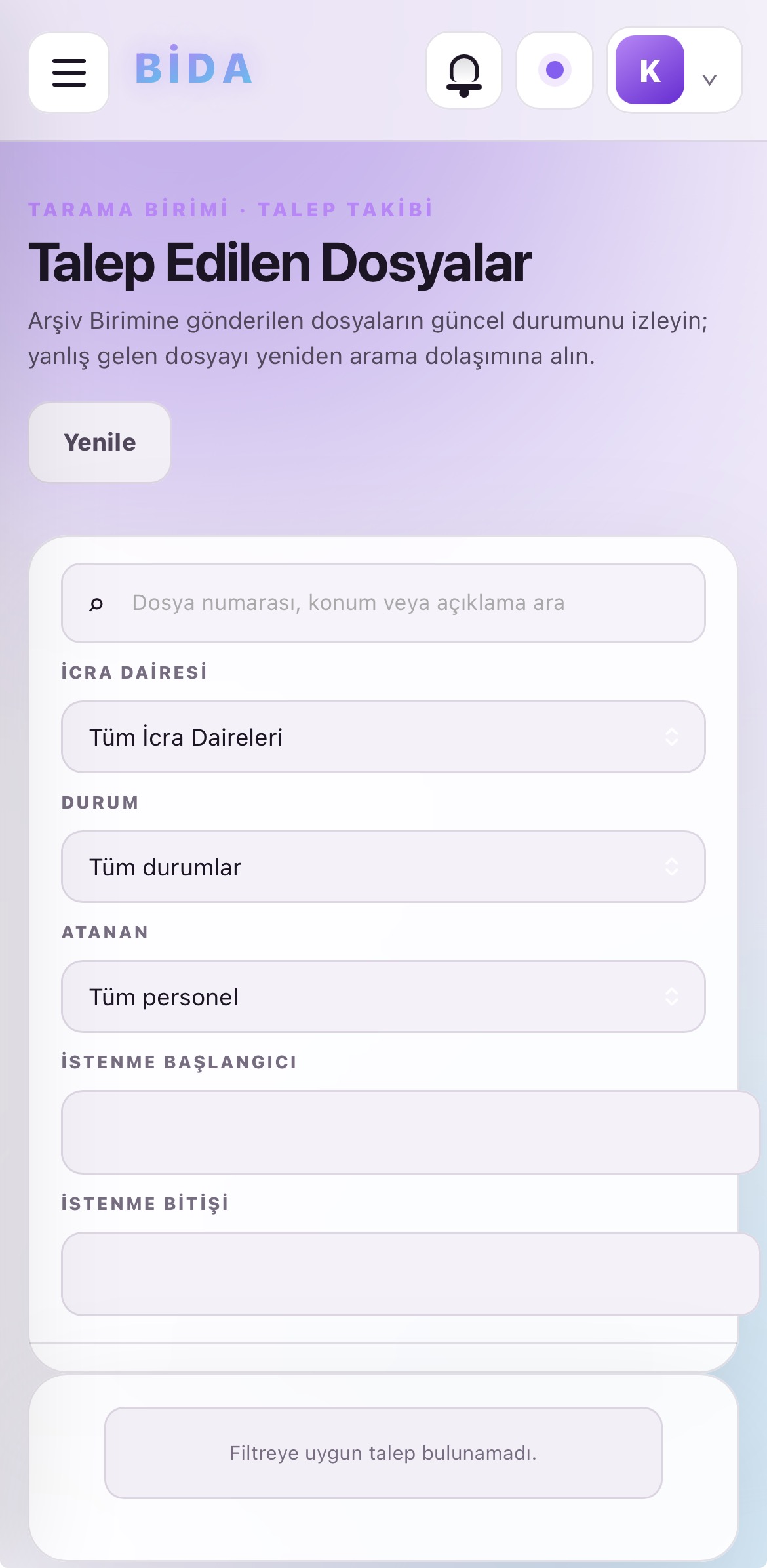
3.3.2. Talep Edilen Dosyalar:
Kişinin arşivden talep ettiği dosyaların anlık durumunu ve durum detaylarını görmesini sağlar.
3.3.3. Tarama Ekranı:
Kişinin talep edilen, işlem gören tüm dosyalar ve tüm dosyaların safahatlerini görebilmesini ve düzenleyebilmesini sağlar.


3.3.4. Taradığım Dosyalar:
Kişinin taradığı dosyaları görmesini, düzenlemesini ve otomatik rapor hazırlamasını sağlar.


3.4. Daire Personelinin Sistemi Kullanımı:
Daire personeli İmha işleminin yürütülmesi için imhaya gidecek dosyalara işlem yapmakla görevli olan personeldir. Sistemde bu personele özgü sol tarafta menüler bulunmaktadır. Bu menüler şu şekildedir:
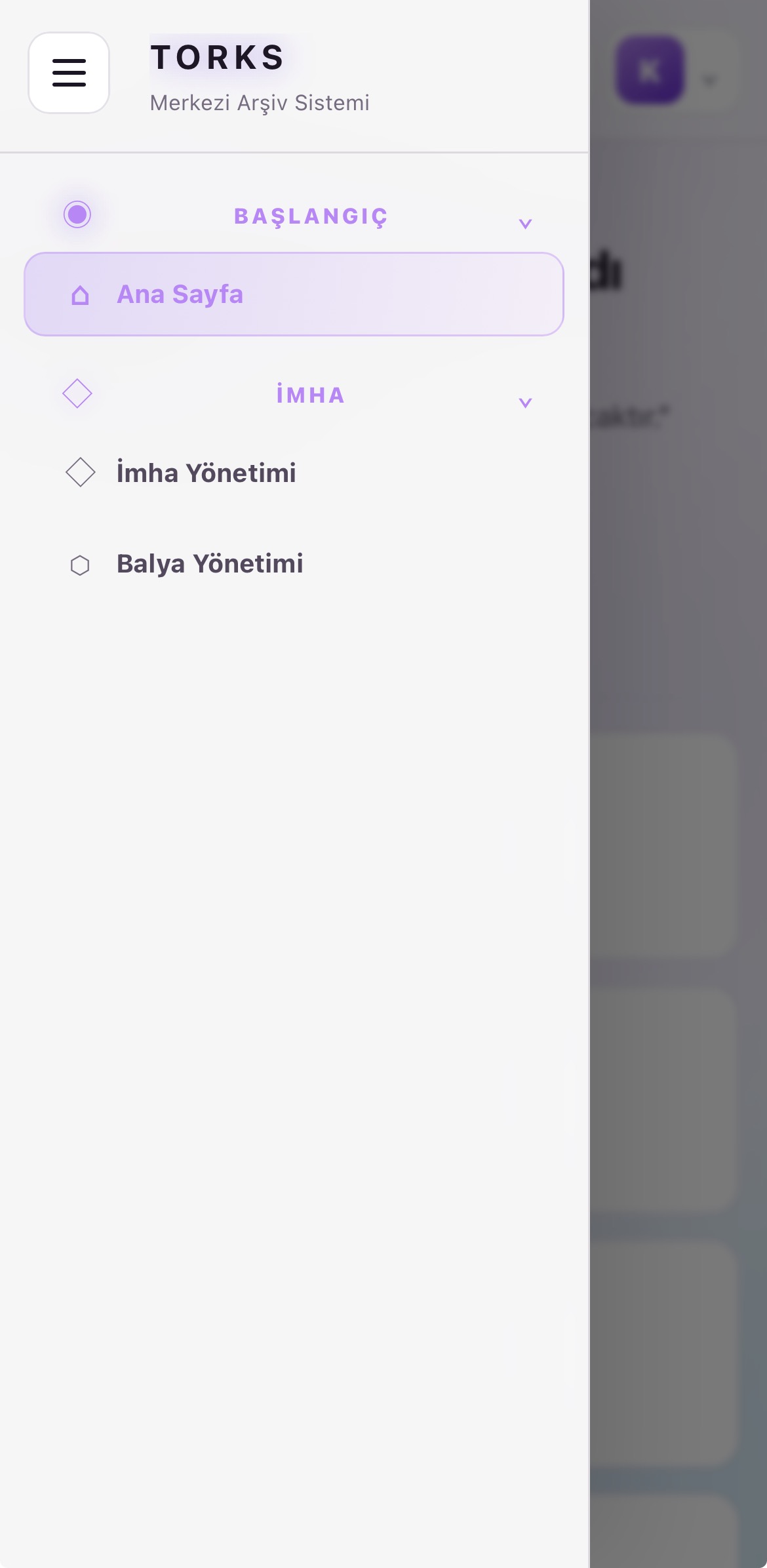
3.4.1. İmha Yönetimi:
Kişinin yapılan imha işleminde güncel durumu görmesini sağlar.

3.4.2. Balya Yönetimi:
Kişinin yapılan imha işleminde imhaya gidecek dosyaları balya halinde hazırlamasını, hazırladığı balyalar hakkında kontrol yapabilmesini sağlar.

